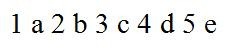
1、1.选择”替换“功能。打开”替换“功能,在弹出的对话框中选择”特殊格式“。

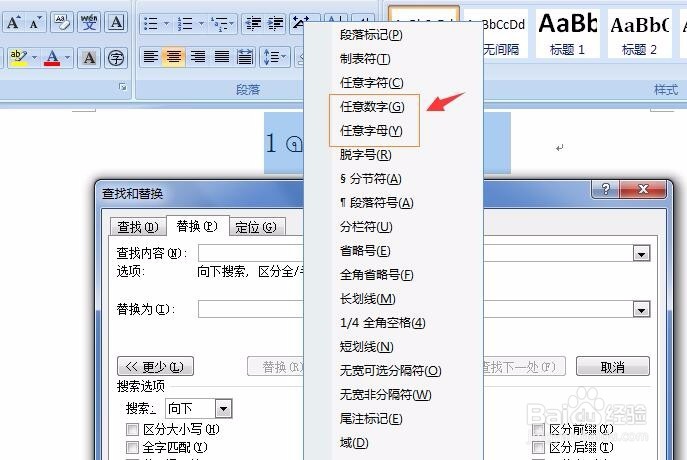
2、2.选择”格式“类别。在弹出的对话框中,分别选择”任意字母“和”任意数字“,此处以任意数字为例。
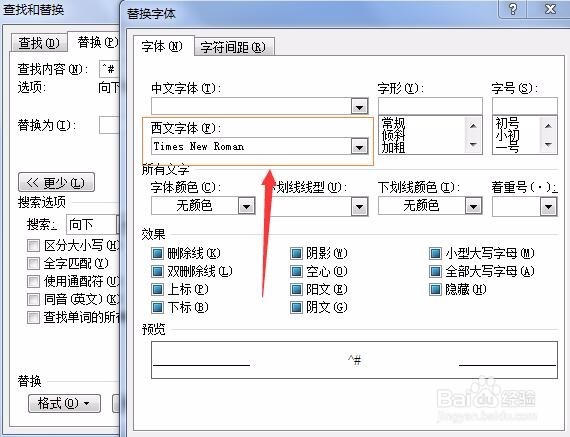
3、3.选择”格式“设置。回到”替换“功能的对话框中,选择”格式“。

4、4.选择”西文字体“。在弹出的对话框中,选择常用的数字、字母格式:Times New Roman
5、5.选择”全部替换“。设置完毕后,回到”替换“功能对话框中,选择”全部替换“。
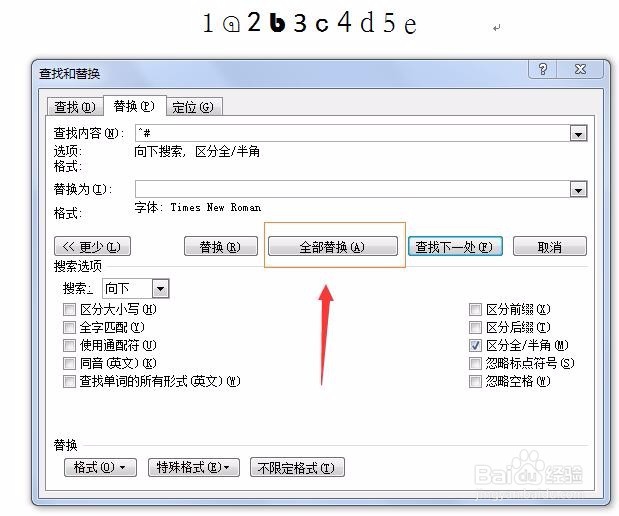
6、6.重复上述操作,替换”任意字母“。重复上述操作步骤,可以替换任意字母,结果如图所示,数字和字母的格式已经统一。