1、下面笔者以一些随机数据的表格来作为演示

2、打开excel后,我们点击插入选项

3、在插入中选择形状

4、我们点击展开,在下面找到直线

5、点击后,接着在我们需要画斜线的单元格上从左上角到右下角

6、最终就可以完成了
1、第二个是直接通过单元格进行设置,我们直接点击需要设置斜线的单元格
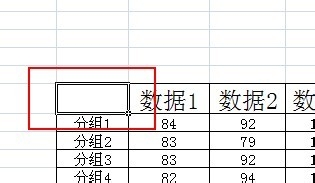
2、右击选择单元格格式
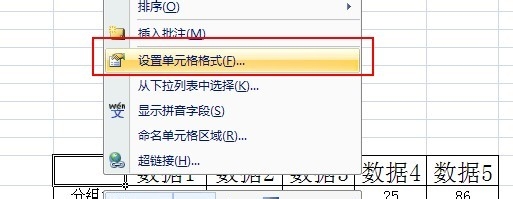
3、接着选择边框
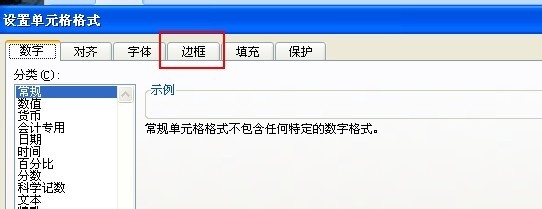
4、选择以后我们直接在边框文本中点击斜线选项

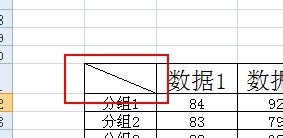
5、最终确定后看到斜线画好了
1、下面笔者以一些随机数据的表格来作为演示
2、打开excel后,我们点击插入选项
3、在插入中选择形状
4、我们点击展开,在下面找到直线
5、点击后,接着在我们需要画斜线的单元格上从左上角到右下角
6、最终就可以完成了
1、第二个是直接通过单元格进行设置,我们直接点击需要设置斜线的单元格
2、右击选择单元格格式
3、接着选择边框
4、选择以后我们直接在边框文本中点击斜线选项
5、最终确定后看到斜线画好了