1、 在计算机中,在桌面中,鼠标左键单击【IIS管理器】程序,打开IIS管理器的界面,如下图所示。

2、 接着,在【应用程序】的窗口中,鼠标左键单击【ASP程序】,如下图所示。

3、 然后,在【ASP程序】的窗口中,设置路径的参数,如下图所示。

4、 接着,在【ASP程序】的窗口中,选择操作面板,并单击【应用】,如下图所示。

5、 然后,鼠标左键选择【应用程序】,如下图所示。

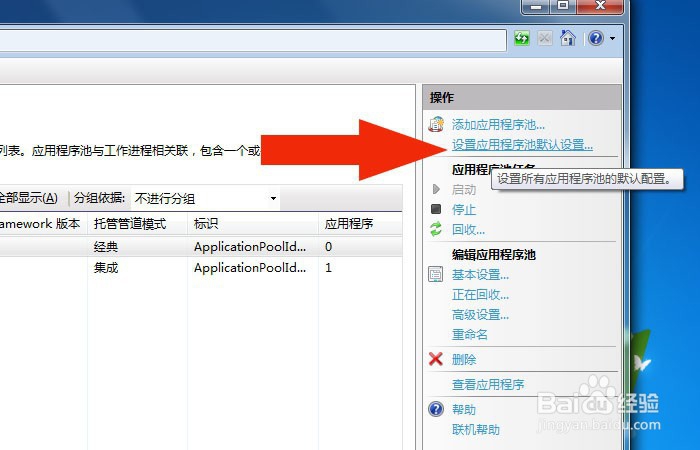
6、 接着,在应用程序窗口中,选择设置程序按钮,如下图所示。
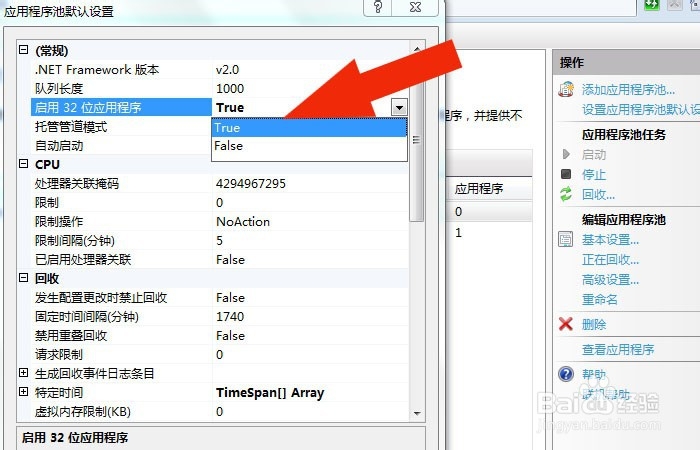
7、 然后,在应用程序窗口中,设置运行32位的应用程序参数,如下图所示。
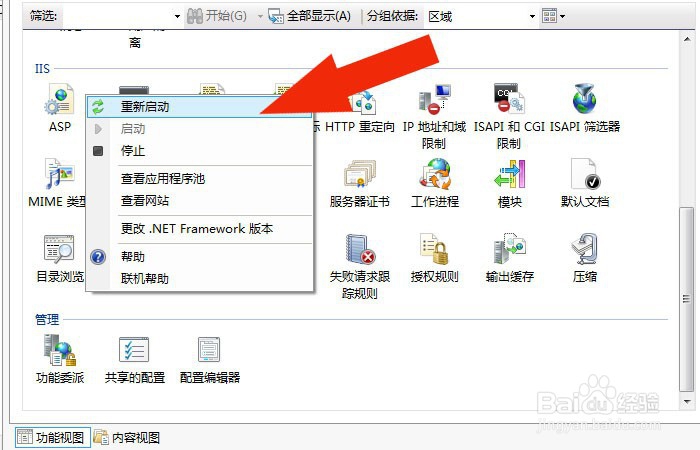
8、 最后,在IIS管理器窗口中,重新启动应用程序,如下图所示。用过这样的操作,这样就在IIS管理器中配置好asp程序了。