1、将需要进行多次分类汇总的列先进行排序,按照升序和降序都可以进行排列。

2、然后依次点击数据-》分类汇总的选项。

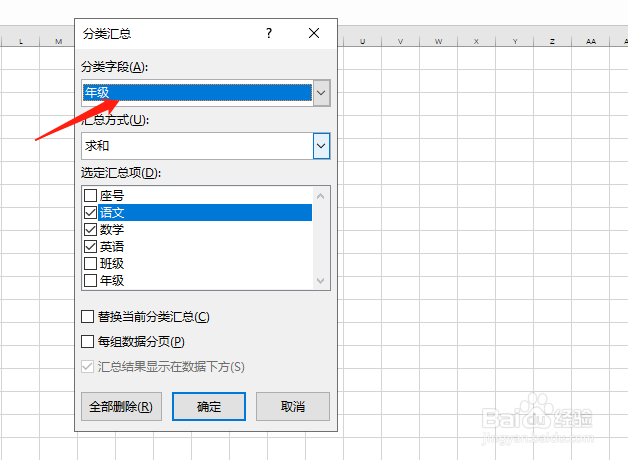
3、弹出对话框,先对年级进行分类汇总,设置好分类字段和汇总项,点击确定。
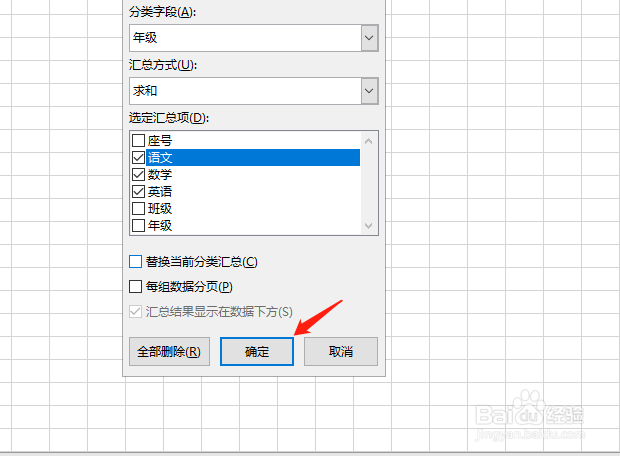
4、然后点击确定。
5、接着再次点击分类汇总这个按钮。

6、这一次设置班级为分类字段,设置好汇总项,这一次,“替换当前的分类汇总“前面的勾给去掉。

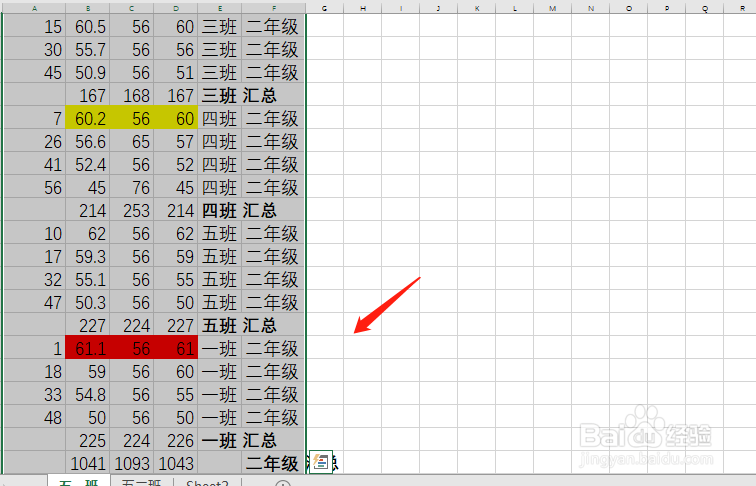
7、最后点击确定即可看到汇总好的内容了。
1、将需要进行多次分类汇总的列先进行排序,按照升序和降序都可以进行排列。
2、然后依次点击数据-》分类汇总的选项。
3、弹出对话框,先对年级进行分类汇总,设置好分类字段和汇总项,点击确定。
4、然后点击确定。
5、接着再次点击分类汇总这个按钮。
6、这一次设置班级为分类字段,设置好汇总项,这一次,“替换当前的分类汇总“前面的勾给去掉。
7、最后点击确定即可看到汇总好的内容了。