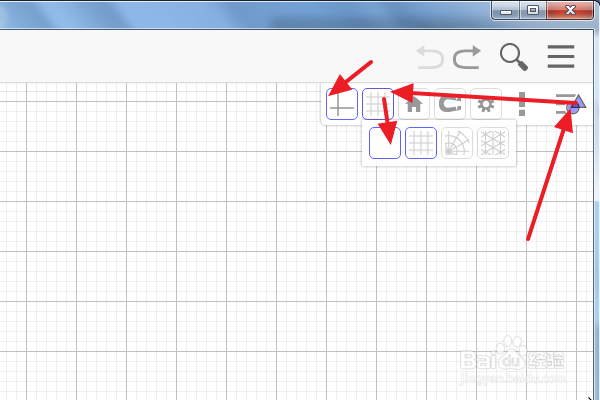
1、首先的话我们打开GeoGebra的经典版。然后按照如下图所示的,我们去掉网格,去掉坐标轴。(虽然有网格的话,更有利于我们去画等腰三角形,但是对不利于我们快速入门 )
2、然后难道有下图所示我们来选择线段工具,在在外图区域点击鼠标画点A和点B,画两个点后它会自动连成线段AB。
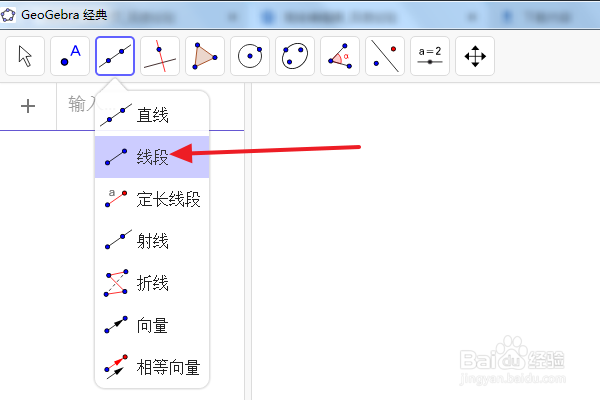
3、难道我们选择中垂线工具。

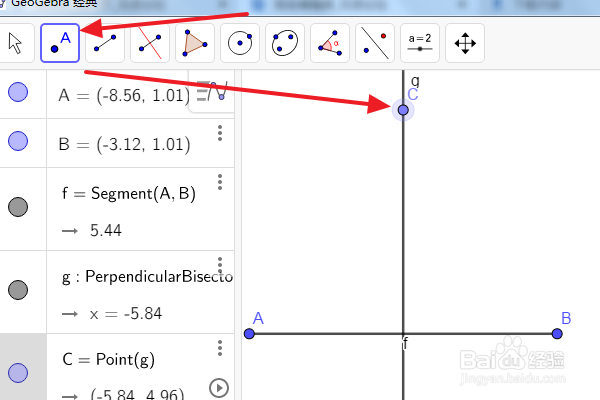
4、选了中出现工具之后在线段AB上点击一下,就画好了AB线段的中垂线g.

5、选择描点工具,然后我们在中垂线g上任选一点C.
6、然后再次选择线段工具,画AC和 BC线段,因为中垂线上的点到点A和点B的距离相等,所以AC=BC。所以画成的三角形ABC就是等腰三角形。
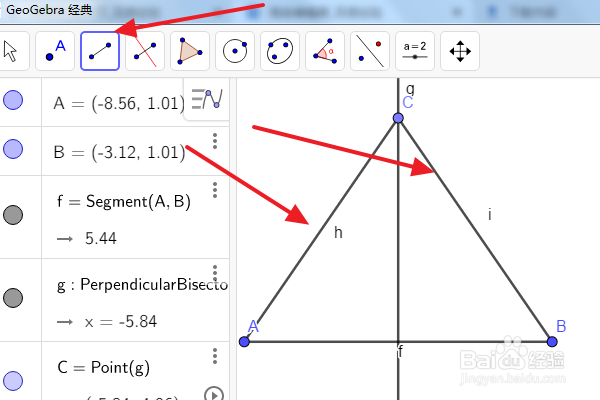
7、选择移动工具 ,点击中垂线 g,然后鼠标右键 ,不显示对象 g.

8、这样等腰三角形就画好了.虽然步骤看似很多,但是还是很简单的.
