苹果iPhone手机辅助触控Siri怎么改为屏幕快照?

时间:2026-02-15 01:51:42

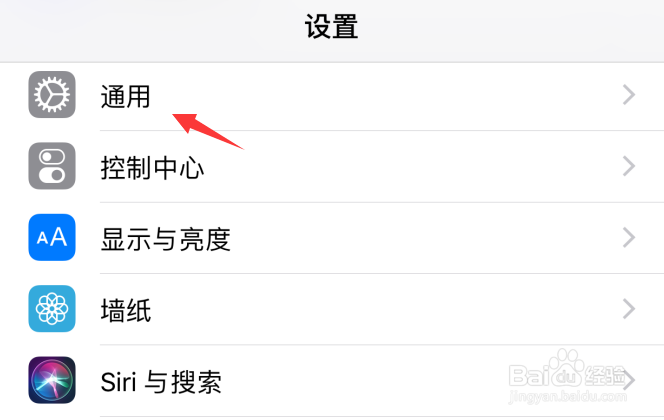
1、我们在苹果iPhone手机的设置页面中打开通用选项
苹果iPhone手机辅助触控Siri怎么改为屏幕快照?

2、在通用设置页面当中,点击打开辅助功能选项

苹果iPhone手机辅助触控Siri怎么改为屏幕快照?

3、在打开的辅助功能设置页面当中,点击打开辅助触控选项

苹果iPhone手机辅助触控Siri怎么改为屏幕快照?

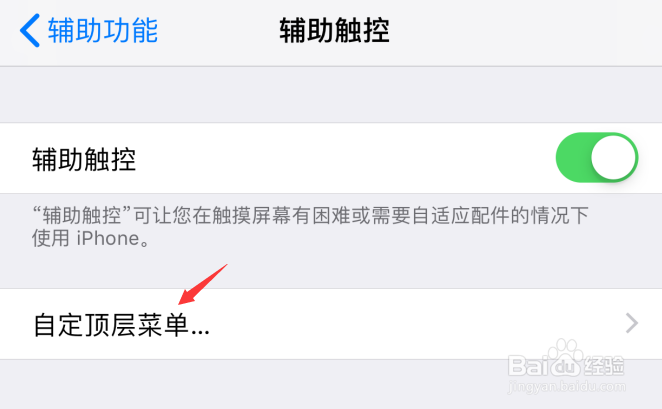
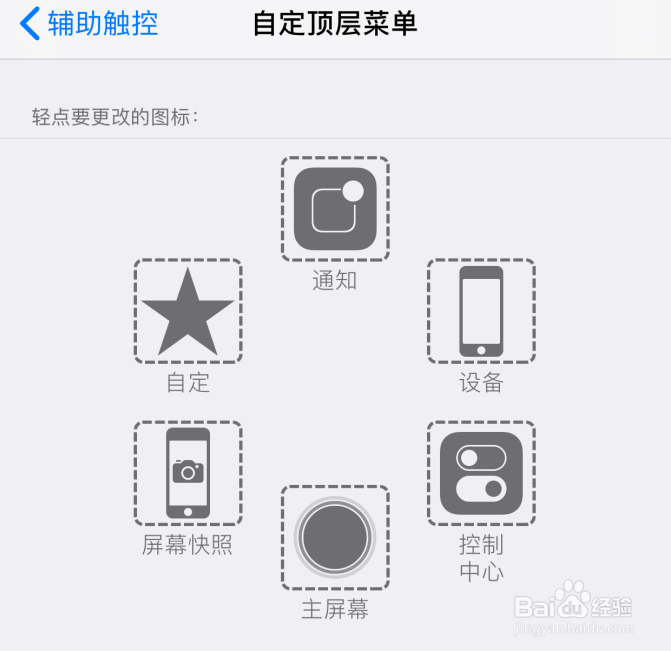
4、随后,打开页面中的自定顶层菜单

苹果iPhone手机辅助触控Siri怎么改为屏幕快照?

5、在打开的页面中,点击Siri

苹果iPhone手机辅助触控Siri怎么改为屏幕快照?

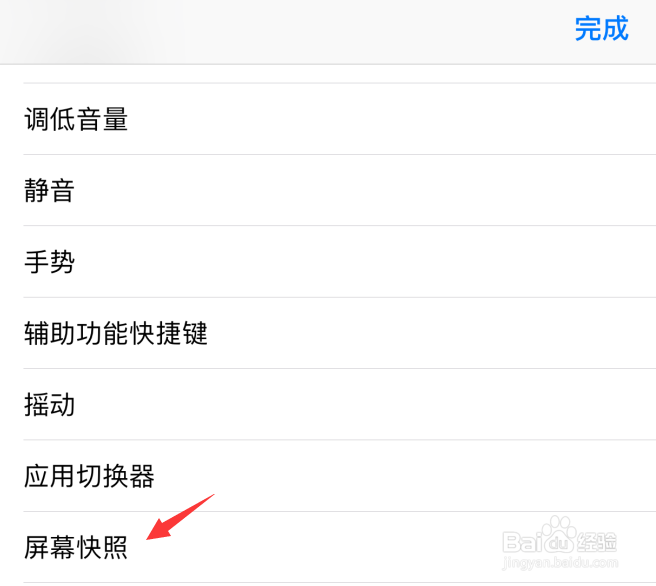
6、在弹出的页面中,找到并选中屏幕快照

苹果iPhone手机辅助触控Siri怎么改为屏幕快照?

7、点击右上角完成按钮

苹果iPhone手机辅助触控Siri怎么改为屏幕快照?

8、这样,苹果iPhone手机的小白点Siri功能就被替换成屏幕快照了

苹果iPhone手机辅助触控Siri怎么改为屏幕快照?

1、我们在苹果iPhone手机的设置页面中打开通用选项

2、在通用设置页面当中,点击打开辅助功能选项

3、在打开的辅助功能设置页面当中,点击打开辅助触控选项

4、随后,打开页面中的自定顶层菜单
5、在打开的页面中,点击Siri

6、在弹出的页面中,找到并选中屏幕快照
7、点击右上角完成按钮

8、这样,苹果iPhone手机的小白点Siri功能就被替换成屏幕快照了
苹果iPhone手机辅助触控Siri怎么改为屏幕快照?

© 2026 长短途
信息来自网络 所有数据仅供参考
有疑问请联系站长 site.kefu@gmail.com