1、鼠标右键桌面空白处,点击【新建】选择【Microsoft Excel工作表】,创建一个空白表格,并根据实际情况命名一下。

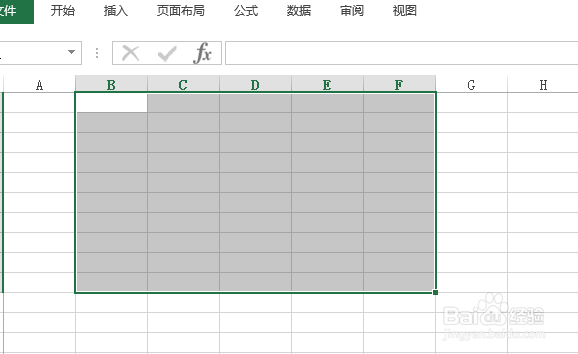
2、双击打开excel文档,选择需要设置提示信息的那些单元格。
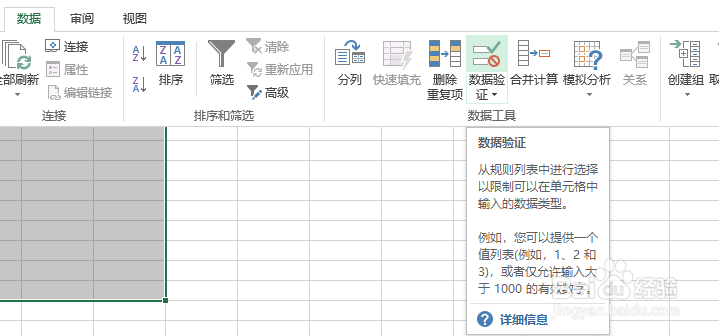
3、接着,点击菜单栏中的【数据】,点击选择下面的数据工具【数据验证】。
4、打开【数据验证】对话框,点击【设置】选项卡。设置为允许【整数】,【介于】【0】到【100】。

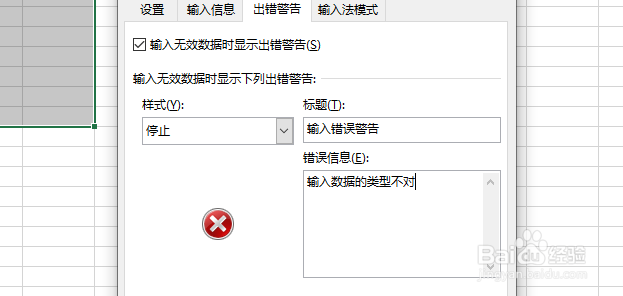
5、点击打开【出错警告】选项卡。

6、【标题】里面填写【输入错误警告】;【输入信息】填写【输入数据的类型不对】。
7、然后,点击【确定】,完成设置。

8、鼠标点击已设置的单元格时,会弹出【输入错误警告】框。
这样设置后,可以减少输入错误。
