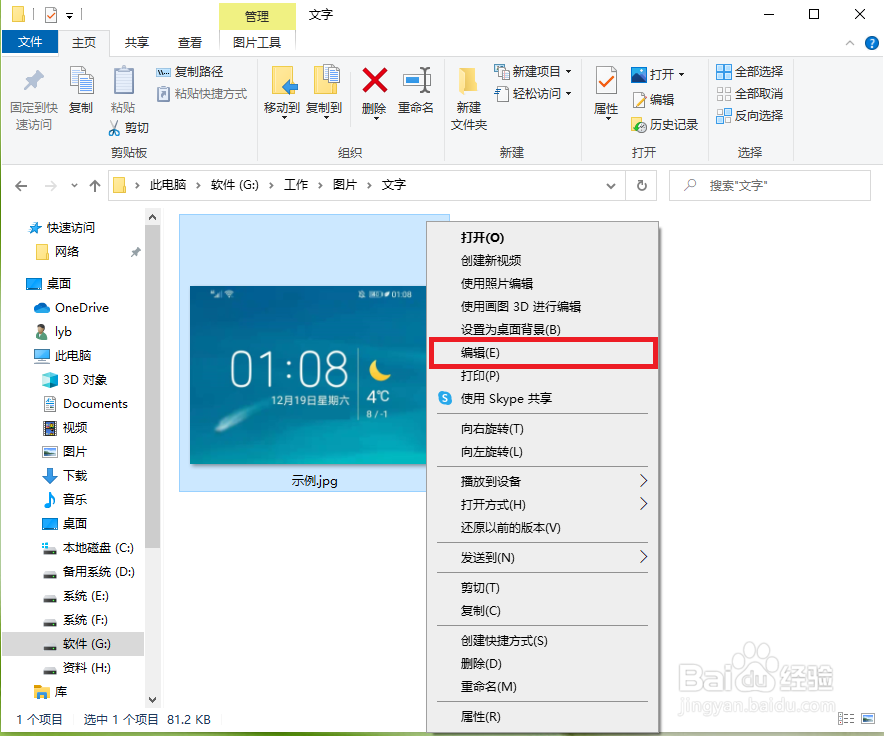
1、使用画图工具打开图片。
●右键点击图片 ;
●在弹出的菜单中点击【编辑】。
2、设置橡皮擦的颜色与文字背景相同。
●点击【颜色选取器】;
●在文字周围点击鼠标右键,选取橡皮擦的颜色。


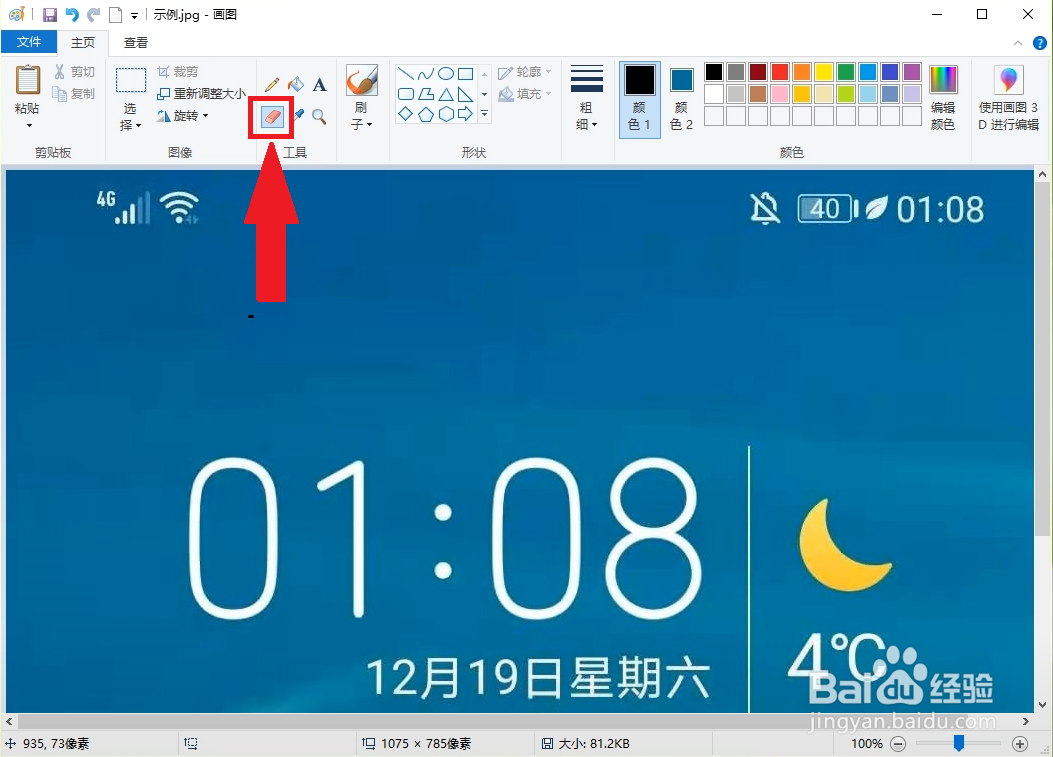
3、调整橡皮擦的大小。
●点击【橡皮擦】;
●按住键盘上的【ctrl】+【数字键盘上的”加号“】,放大橡皮擦。
注意:按住键盘上的【ctrl】+【数字键盘上的”减号“】,可以缩小橡皮擦。

4、用橡皮擦涂抹文字,即可去除图片上的文字。
注意:此时可以点击右键重新选取橡皮擦颜色。

5、结果展示。

1、使用画图工具打开图片。
●右键点击图片 ;
●在弹出的菜单中点击【编辑】。
2、设置橡皮擦的颜色与文字背景相同。
●点击【颜色选取器】;
●在文字周围点击鼠标右键,选取橡皮擦的颜色。
3、调整橡皮擦的大小。
●点击【橡皮擦】;
●按住键盘上的【ctrl】+【数字键盘上的”加号“】,放大橡皮擦。
注意:按住键盘上的【ctrl】+【数字键盘上的”减号“】,可以缩小橡皮擦。
4、用橡皮擦涂抹文字,即可去除图片上的文字。
注意:此时可以点击右键重新选取橡皮擦颜色。
5、结果展示。