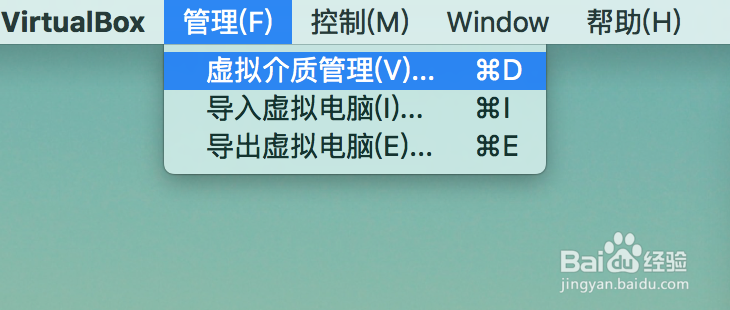
1、打开 |虚拟介质管理器倘茄|
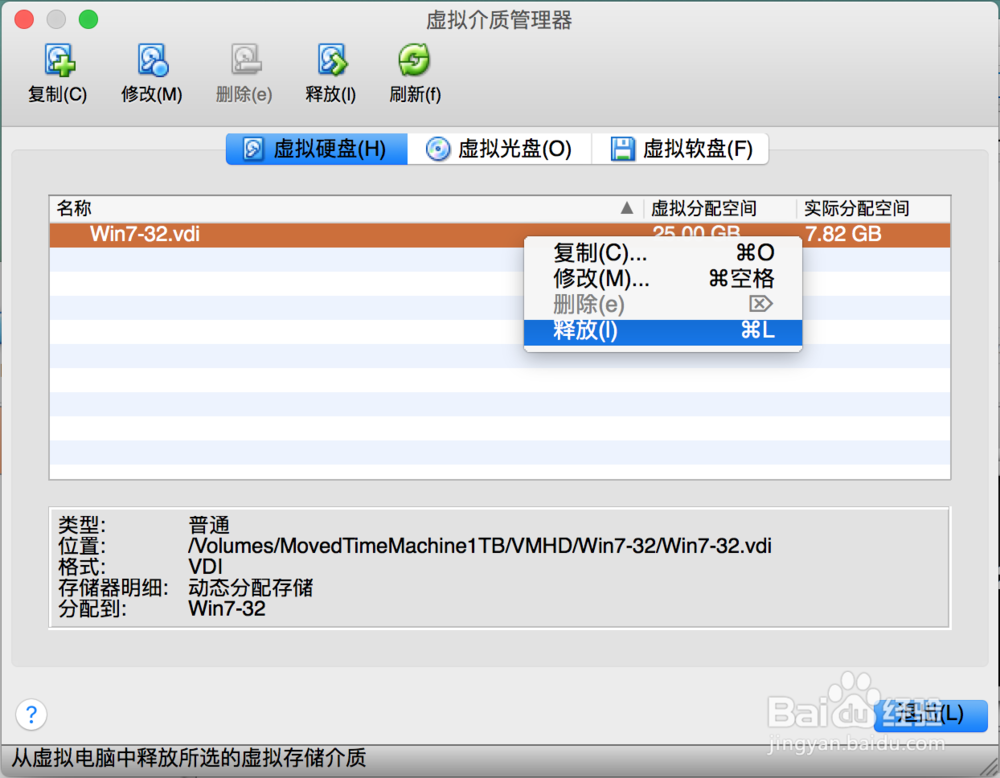
2、选择一个虚拟硬盘,右键菜单中,选择 |释放|
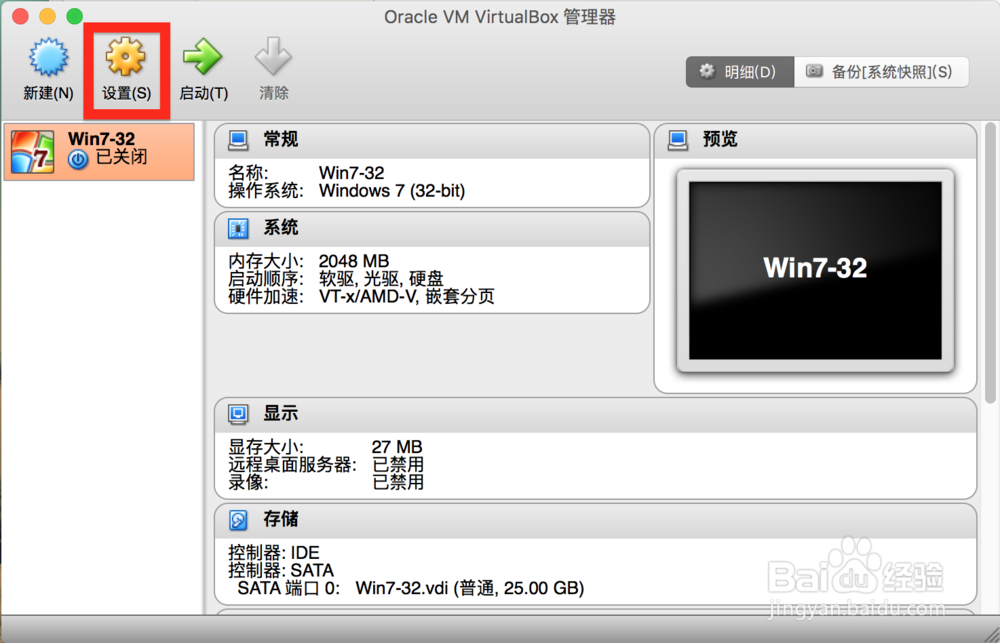
3、回到 |管理器|,选择 |设置|
4、选择“存储距巨胆”
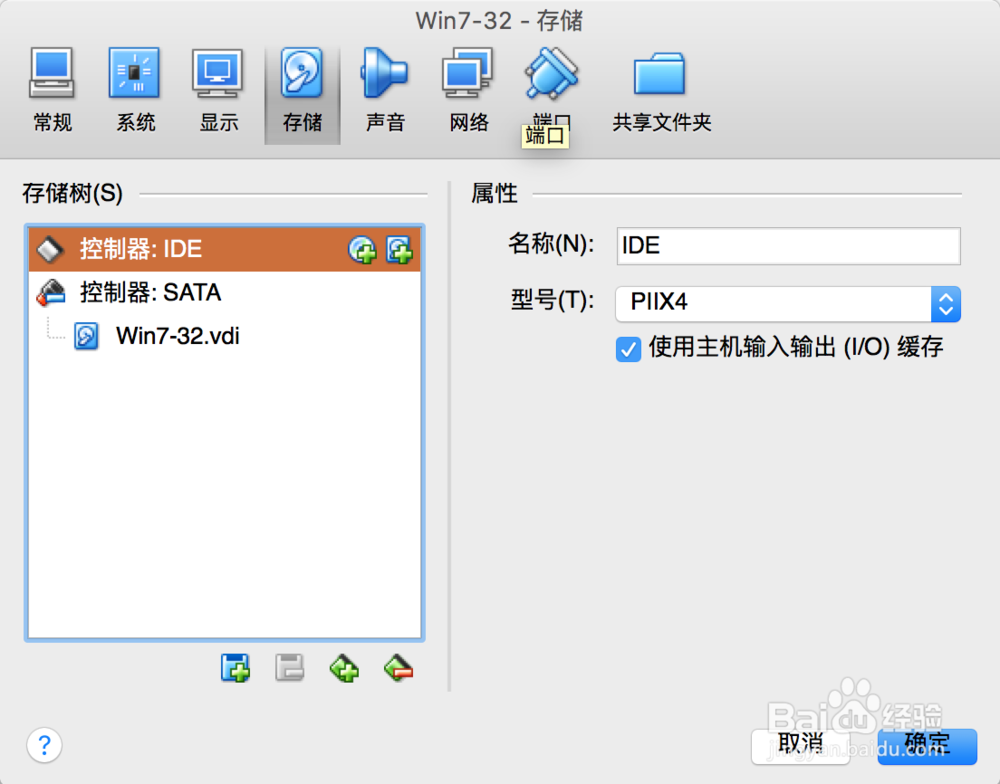
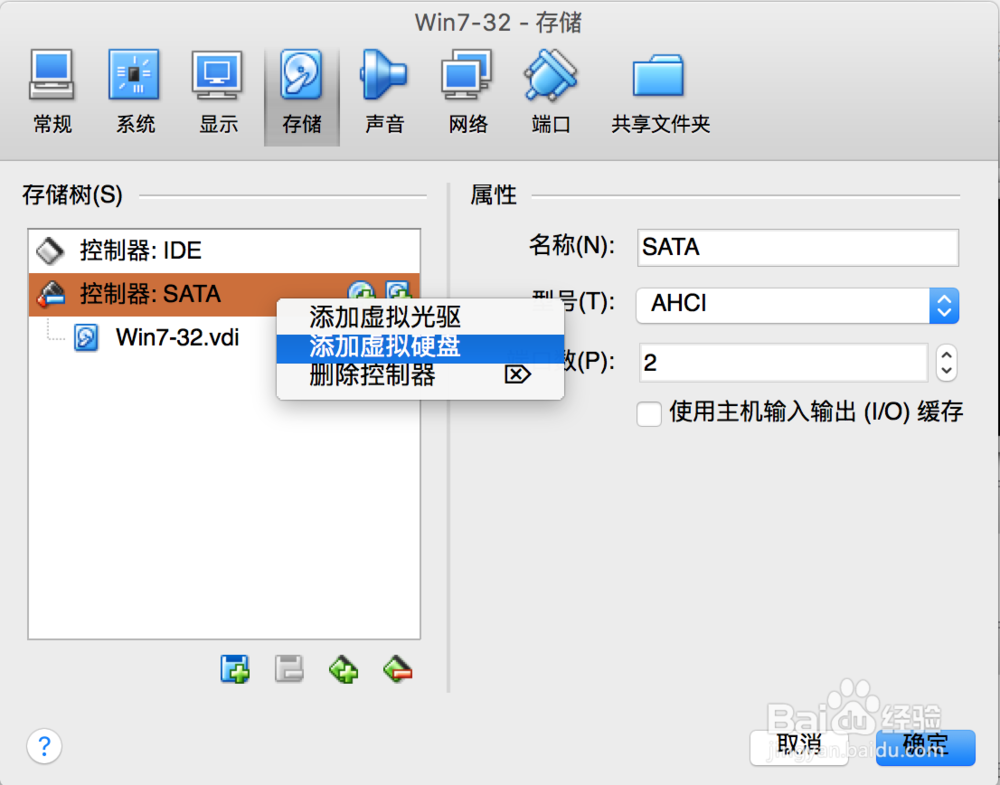
5、在 |SATA控制器| 上选择 |添加虚拟硬盘|
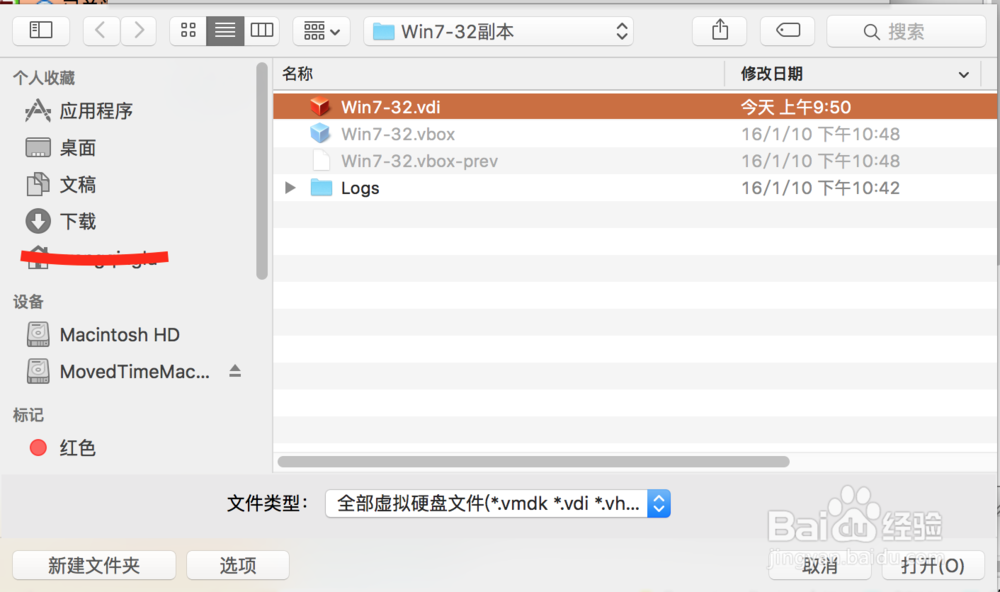
6、选择 |使用现有的虚拟磁盘|

7、选择兼随虚拟磁盘文件,这时,不会再报错。
1、打开 |虚拟介质管理器倘茄|
2、选择一个虚拟硬盘,右键菜单中,选择 |释放|
3、回到 |管理器|,选择 |设置|
4、选择“存储距巨胆”
5、在 |SATA控制器| 上选择 |添加虚拟硬盘|
6、选择 |使用现有的虚拟磁盘|
7、选择兼随虚拟磁盘文件,这时,不会再报错。