1、打开edius 9,选择素材库鼠标双击导入素材文件,之后素材文件拖拽到下方的时间轴上;


2、鼠标右键时间轴上左边的工具,选择添加一个视频轨道;

3、之后鼠标右键点击字幕工具选择qucktitler字幕工具打开;


4、选择文字工具输入文字和在下方选择字幕类型,点击确定,退出;


5、打开信息面板后,鼠标双击里面的视频布局选项打开;

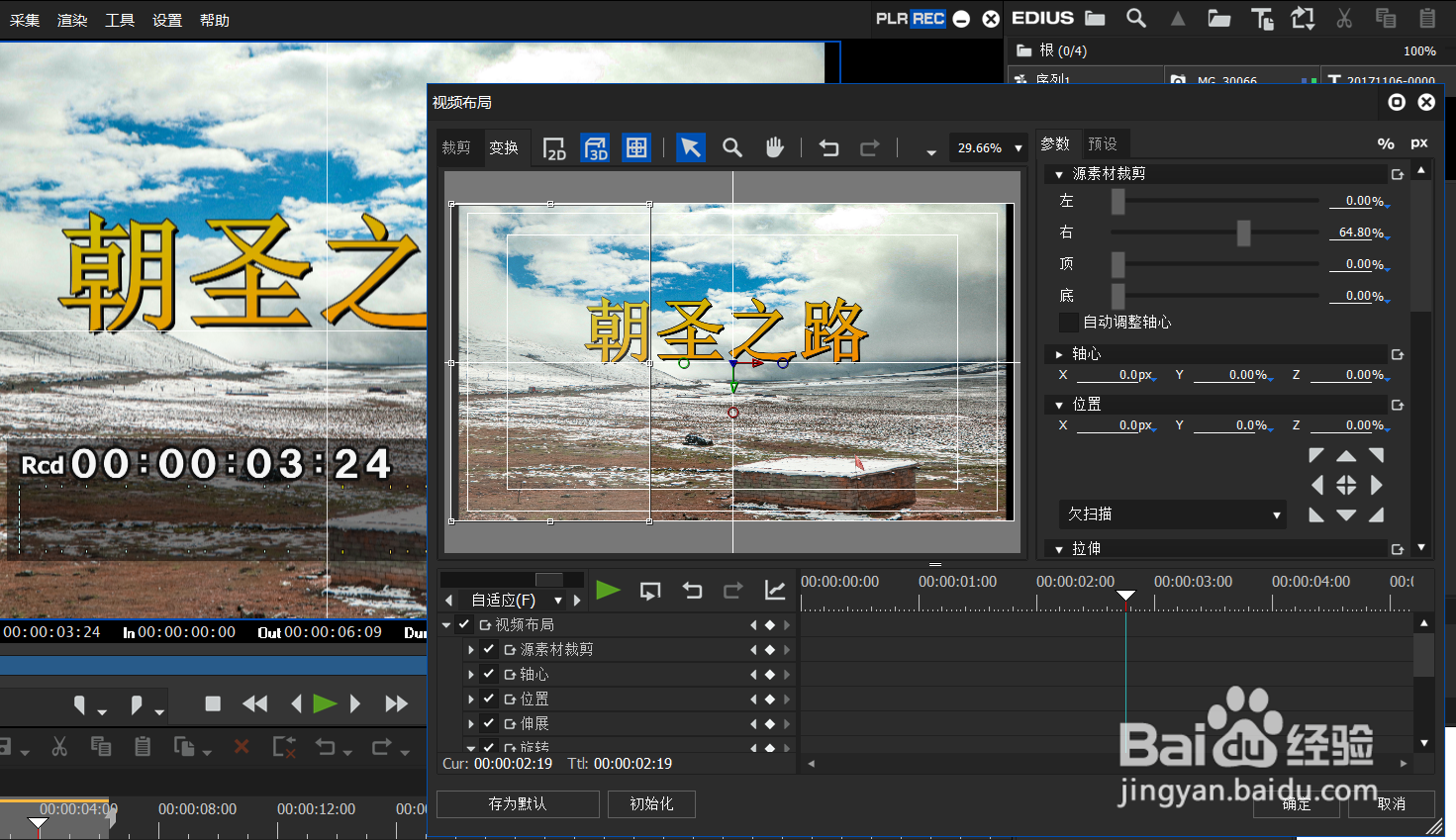
6、打开视频布局窗口后,选择点击右边的参数选项,接着移动右边的滑块,找到投影选项,之后进行调整即可,若想为文字加边框,可点击选择边缘选项,之后调整源素材裁切 选项,进行左右上下位置调整即可完成字幕和投影的制作。


1、1.打开edius 9,选择素材库鼠标双击导入素材文件,之后素材文件拖拽到下方的时间轴上;
2.鼠标右键时间轴上左边的工具,选择添加一个视频轨道;
3.之后鼠标右键点击字幕工具选择qucktitler字幕工具打开;
4.选择文字工具输入文字和在下方选择字幕类型,点击确定,退出;
5.打开信息面板后,鼠标双击里面的视频布局选项打开;
6.打开视频布局窗口后,选择点击右边的参数选项,接着移动右边的滑块,找到投影选项,之后进行调整即可,若想为文字加边框,可点击选择边缘选项,之后调整源素材裁切 选项,进行左右上下位置调整即可完成字幕和投影的制作。