华为笔记本(linux版) 安装win10 系统教程

时间:2026-02-13 05:13:28

1、把空白U盘插在笔记本上,右键,格式化,选择FAT32格式,点击开始,直到完成。

华为笔记本(linux版) 安装win10 系统教程

华为笔记本(linux版) 安装win10 系统教程

2、打开以上系统,保存到个人网盘,在个人网盘下载

华为笔记本(linux版) 安装win10 系统教程

3、下载完毕,打开文件夹,全选(7个文件夹+3个文件),复制,粘贴到U盘根目录,直到全部复制完毕

华为笔记本(linux版) 安装win10 系统教程

华为笔记本(linux版) 安装win10 系统教程

1、U盘插入笔记本接口

(matebook 13/X Pro 2019型号把U盘插入Type-c 接口,14型号把 U盘插入黑色usb2.0 接口)
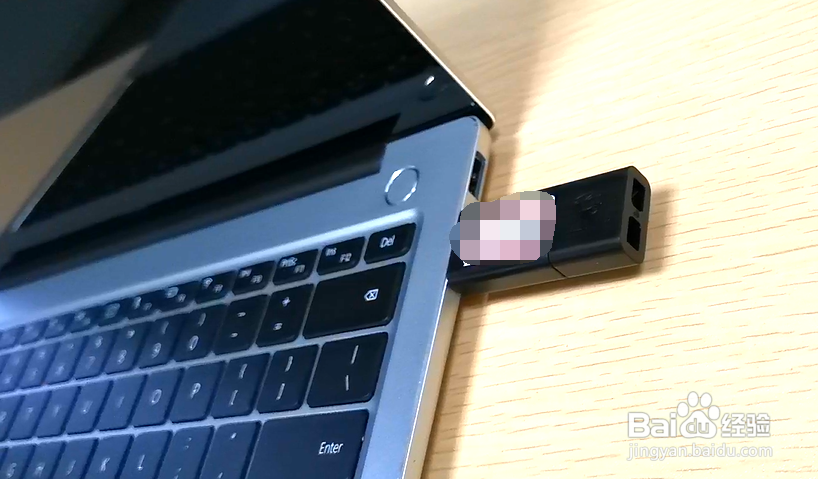
华为笔记本(linux版) 安装win10 系统教程

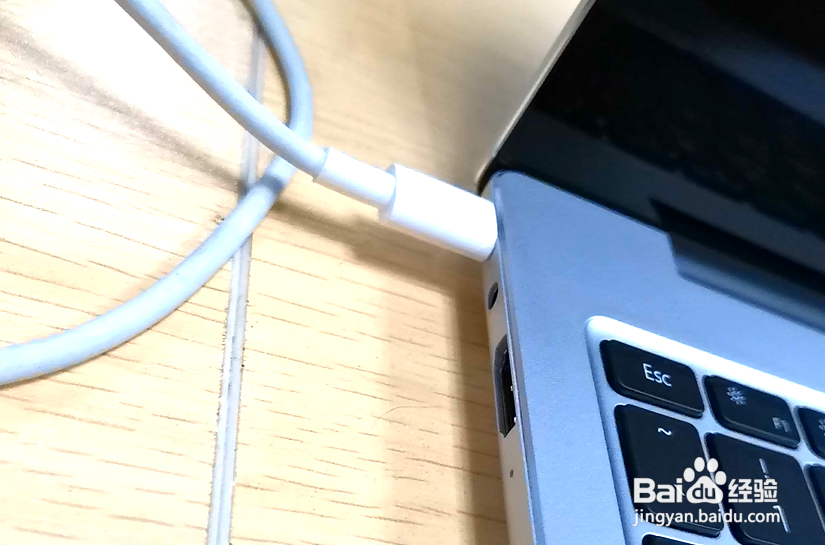
2、插上电源,指示灯亮起(避免中途没电关机)

华为笔记本(linux版) 安装win10 系统教程

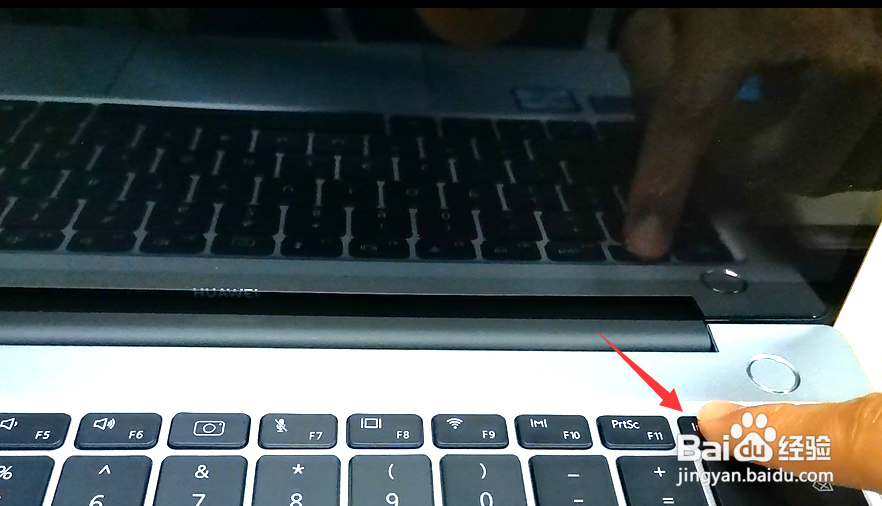
3、刚开机时,在出现华为Logo 界面之前,连续短按F12

华为笔记本(linux版) 安装win10 系统教程

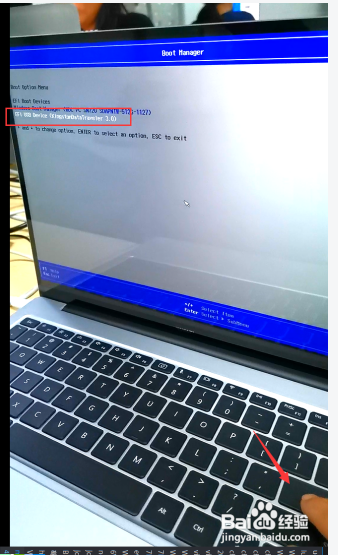
4、进入boot manager界面,按方向键↓ 一次,选择第二个USB Device,按回车键(enter)
华为笔记本(linux版) 安装win10 系统教程

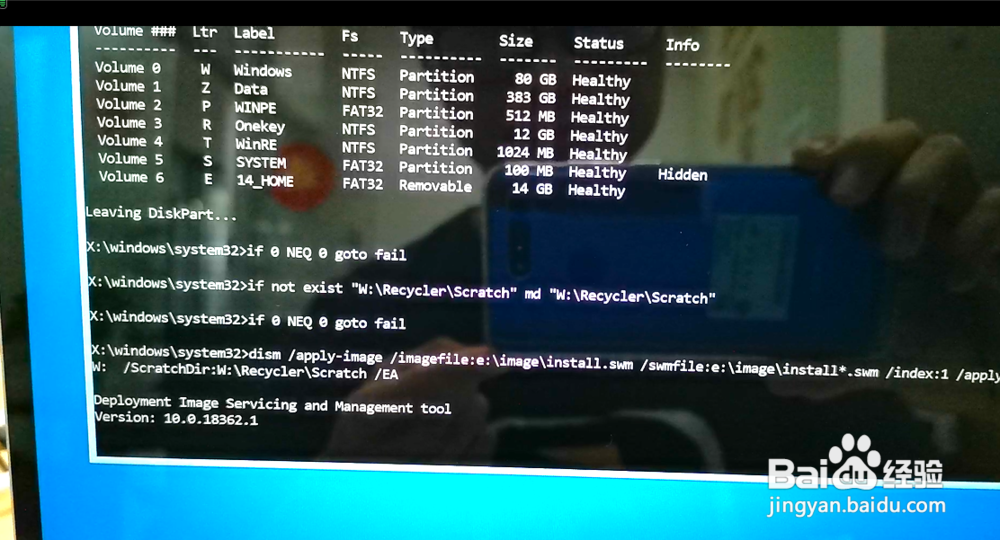
5、笔记本重启,在HUAWEI图标之后,进入系统桌面,开始自动安装

华为笔记本(linux版) 安装win10 系统教程

6、直到听到“您好,我是小娜”,可拔出U盘,初始化设置好,进入系统桌面,联网使用

华为笔记本(linux版) 安装win10 系统教程

华为笔记本(linux版) 安装win10 系统教程

© 2026 长短途
信息来自网络 所有数据仅供参考
有疑问请联系站长 site.kefu@gmail.com