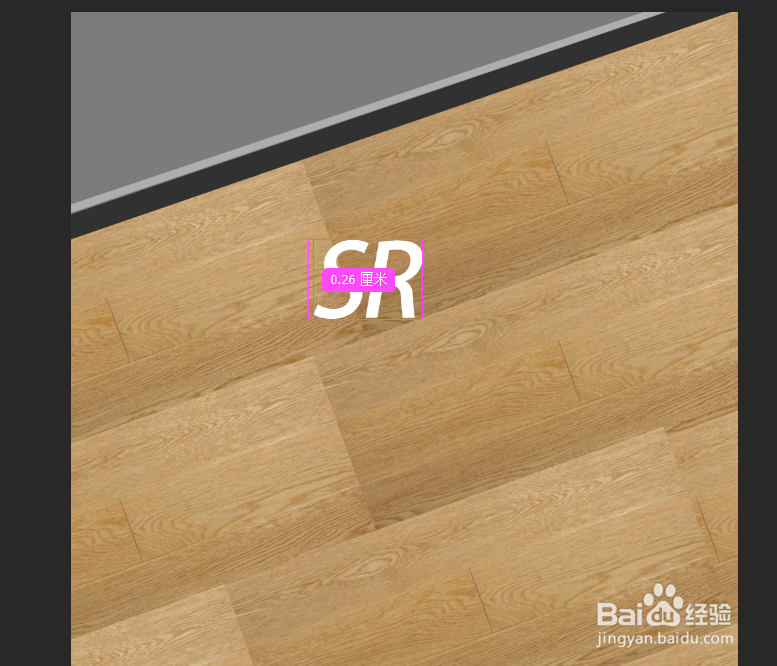
1、打开电脑端的ps,然后选择文字工具

2、然后输入文字并调整文字的方向

3、然后打开百度搜索,搜索一张巧克力粉末的图片

4、用文件蕉冲驾打开我们下载好的图片
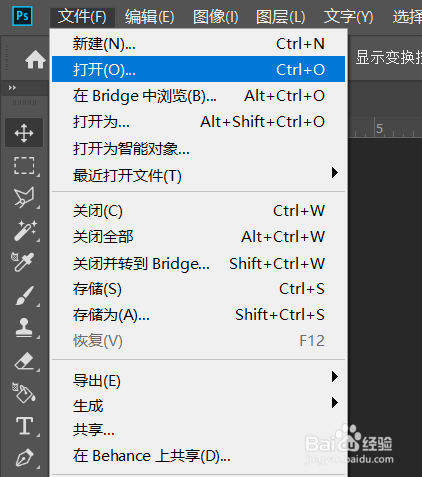
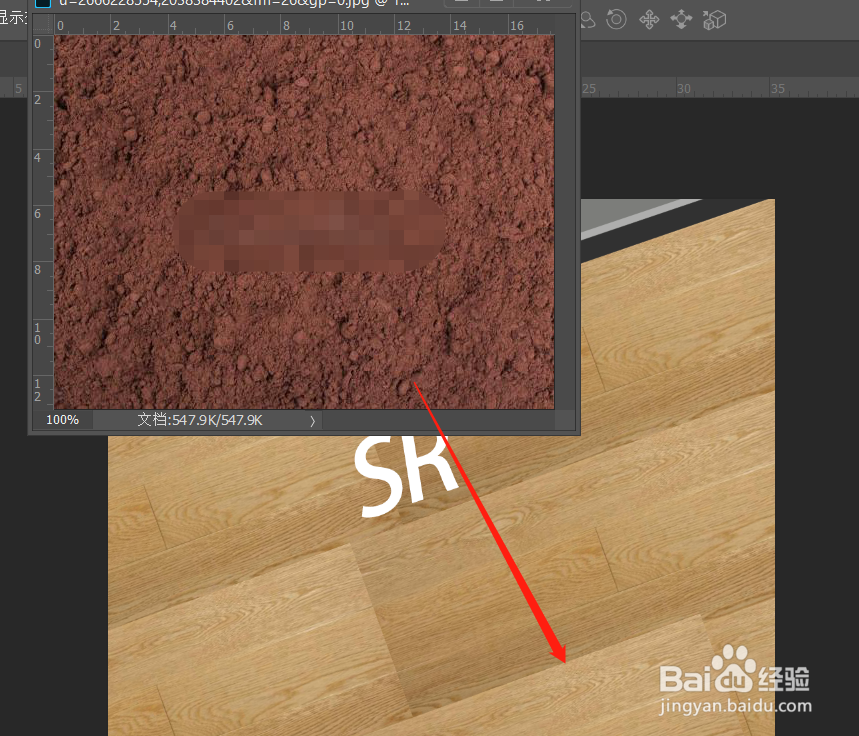
5、然后拖入到我们有字体的画布

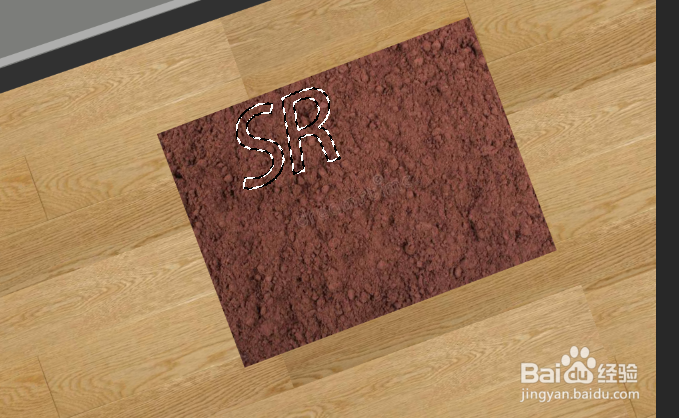
6、然劫吩后将字体载入选区,删除掉巧克力粉末的多余部分
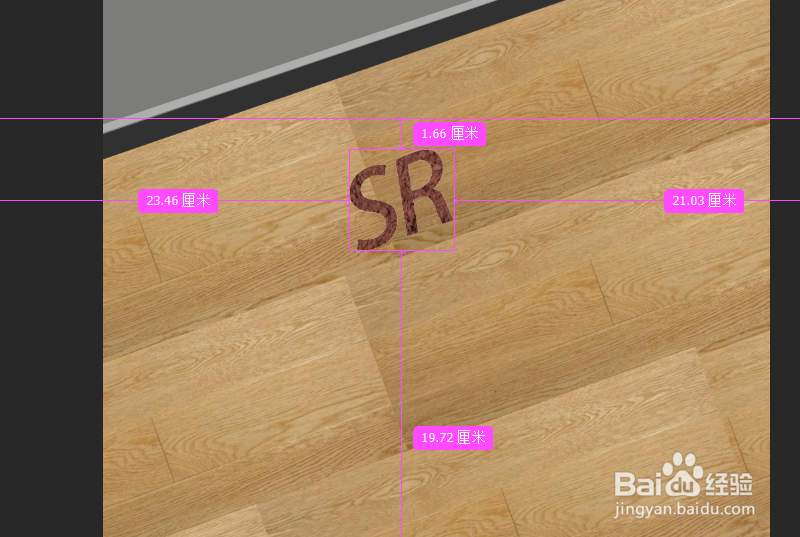
7、然后我们点击图层样式,点击斜面和浮雕


8、总结:
选择文字工具绘制文字,调整文字到合适的位置
然后下载图片,并拖入到画布
载斤荡入字体选区,删除拖入画布的其他部分
调整图层样式

1、打开电脑端的ps,然后选择文字工具
2、然后输入文字并调整文字的方向
3、然后打开百度搜索,搜索一张巧克力粉末的图片
4、用文件蕉冲驾打开我们下载好的图片
5、然后拖入到我们有字体的画布
6、然劫吩后将字体载入选区,删除掉巧克力粉末的多余部分
7、然后我们点击图层样式,点击斜面和浮雕
8、总结:
选择文字工具绘制文字,调整文字到合适的位置
然后下载图片,并拖入到画布
载斤荡入字体选区,删除拖入画布的其他部分
调整图层样式