1、如下图所示,
因为是在UG10.0工程图中画红色五角星,
所以这里直接新建一个空白的工程图。

2、如下图所示,
进入新建的工程图,
软件会自动弹出“填充标题块”对话框,
我们点击“关闭”即可。

3、如下图所示,
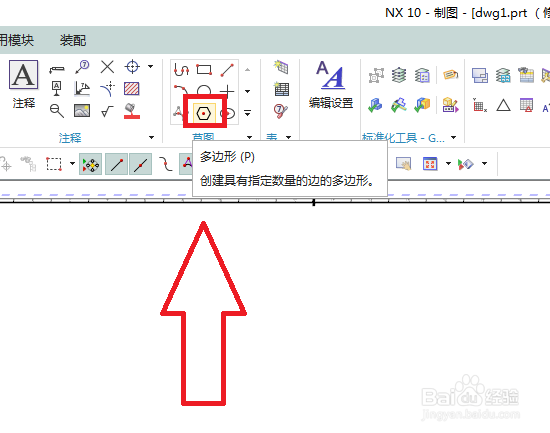
看见红色箭头和红色框选没?
点击红色框选中的“多边形”图标,激活该命令。
4、如下图所示,
首先画一个正五边形,
然后激活轮廓线命令,在正五边形内连线,
然后激活快速修剪,将外边的大正五边形和里边的小正五边形都修剪掉,
最后留下的就是下图中所得的空心五角星,
然后点击“完成草图”。

5、如下图所示,
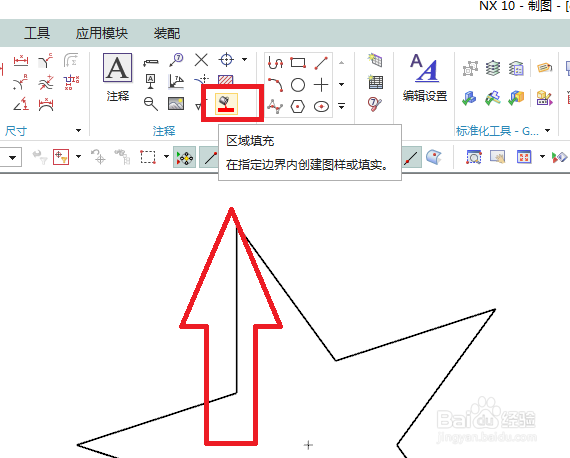
点击工具栏中的“区域填充”图标,激活“区域填充”命令。
6、如下图所示,
区域填充对话框中,
边界选择模式为“区域中的点”,
然后就在五角星中间点击一下,
然后设置图样为“实心填充”,颜色设置为红色,
然后点击确定。

7、如下图所示,
填充完毕,
然后可以看到我们填充的明明是红色,却出来个黑色五角星。

8、如下图所示,
我们将目标转向“部件导航器”,
鼠标左键单击“图纸”,
再单击鼠标右键,
可以看到弹出的下拉菜单中的“单色”前面有√,
我们点击“单色”。

9、如下图所示,
黑色五角星变成了红色了,
然后将“草图”隐藏起来,就更完美了。
