1、我们打开wps软件后,看见单元格里有几组数据,数据中间有空白行。如下图所示。
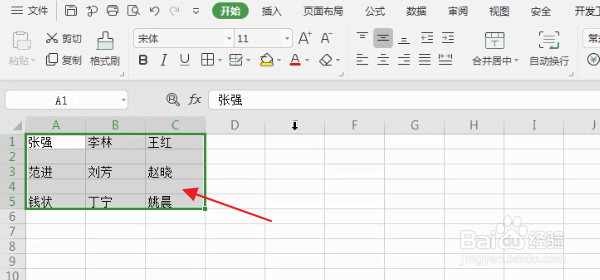
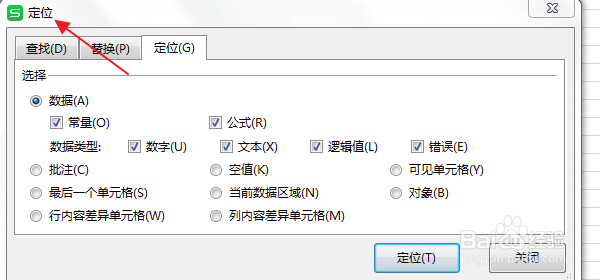
2、接下来,我们将单元格里的数据圈上,然后同时按快捷键“CTRl+G”。这个时候,就会弹出定位功能。如下图所示。
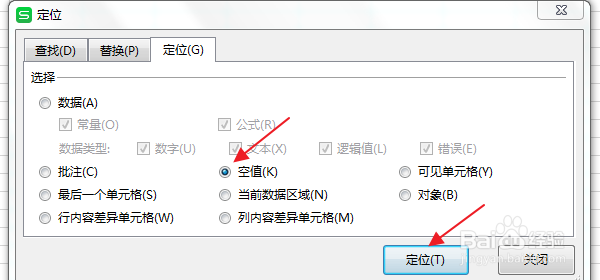
3、在定位界面里,我们点击空值,然后再点击下方的定位。如下图所示。
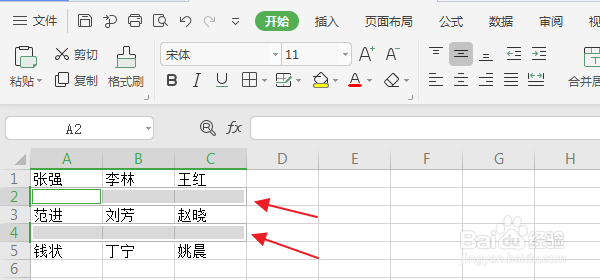
4、这个时候,我们就可以看见单元格里数据的空格处已经被标记。如下图所示。
5、接下来,我们用鼠标右键点击左起第一个空格处。这个时候,就会跳出一些功能。如下图所示。
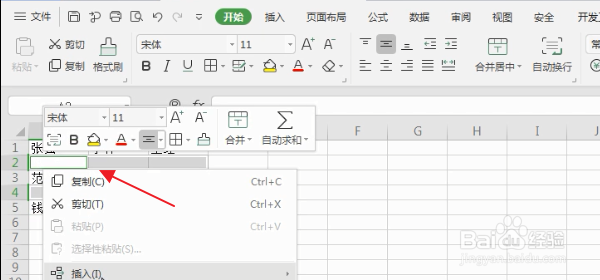
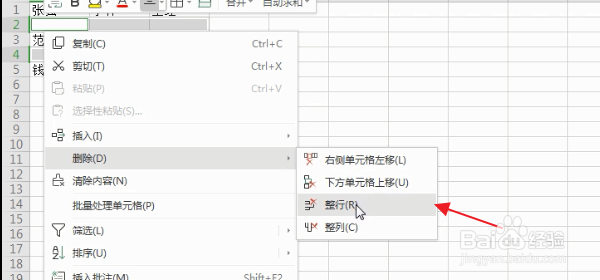
6、我们找到删除功能。把鼠标放在删除功能上,这个时候,右方又跳出了几个功能。我们点击整行。
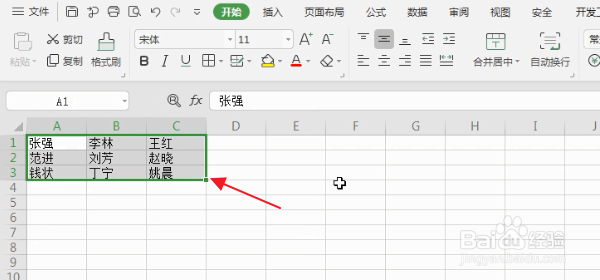
7、这个时候,我们就看见,单元格几组数据里的空白行已经被删除了。如下图所示。
1、1 打开wps软件后,看见单元格里有几组数据,数据中间有空白行
2 将单元格里的数据圈上,然后同时按快捷键“CTRl+G”,就会弹出定位功 能
3 在定位界面里,我们点击空值,然后再点击下方的定位
4 单元数据里的空格处已经被标记
5 用鼠标右键点击左起第一个空格处,就会跳出一些功能
6 把鼠标放在删除功能上,点击整行
7 单元格几组数据里的空白行已经被删除了