1、将照片在PS软件打开
首先启动PS软件,新建一个文件,将照片在PS软件中打开。我直接在百度图片中搜索了一张图

2、复制,框选
将图片复制一层,然后用矩形选框工具,将人物脸部的区域框选

3、滤镜——高斯模糊
对图片执行滤镜——高斯模糊命令,数值越大,模糊的效果越明显

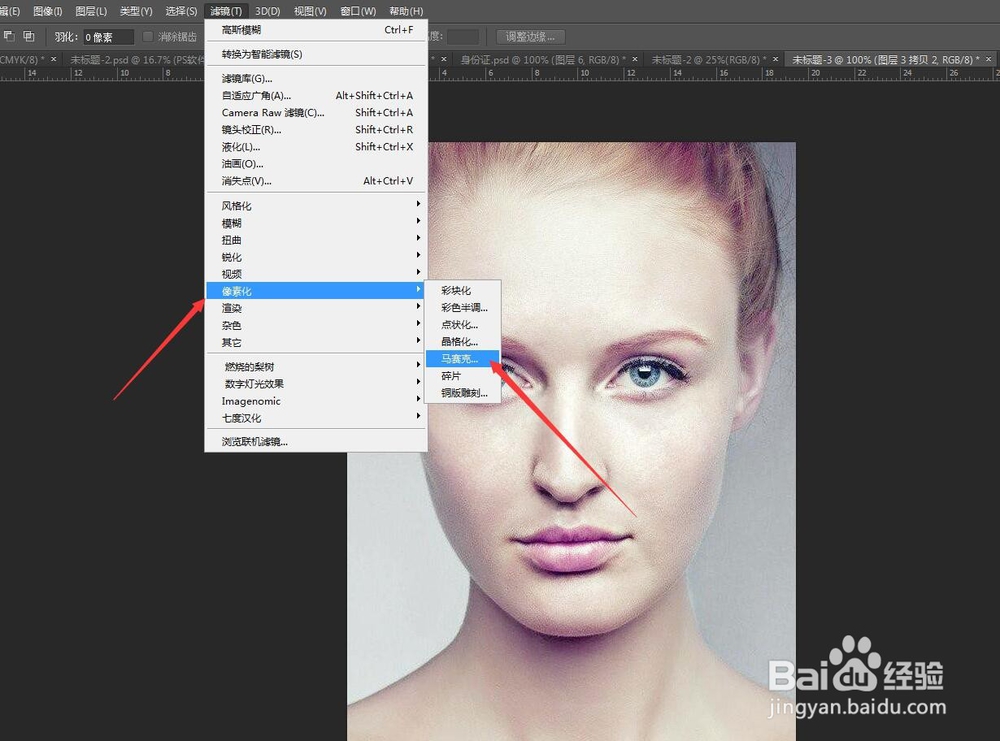
4、滤镜——像素——马赛克
选中图片脸部,执行马赛克命令。打开一个面板,在这里可以设置数值
5、马赛克调节
数值越大,马赛克的效果越明显,人脸越看不清

6、取消选区
调整完成之后,点击选择——取消选区,快捷键CTRL+D

7、对比一下不同的效果
用裁切工具将画笔拉大,将三个图片水平摆放,可以看到不同的效果
