PPT插入图片并处理图片教程

时间:2026-02-16 18:15:19

1、效果一:添加色彩效果

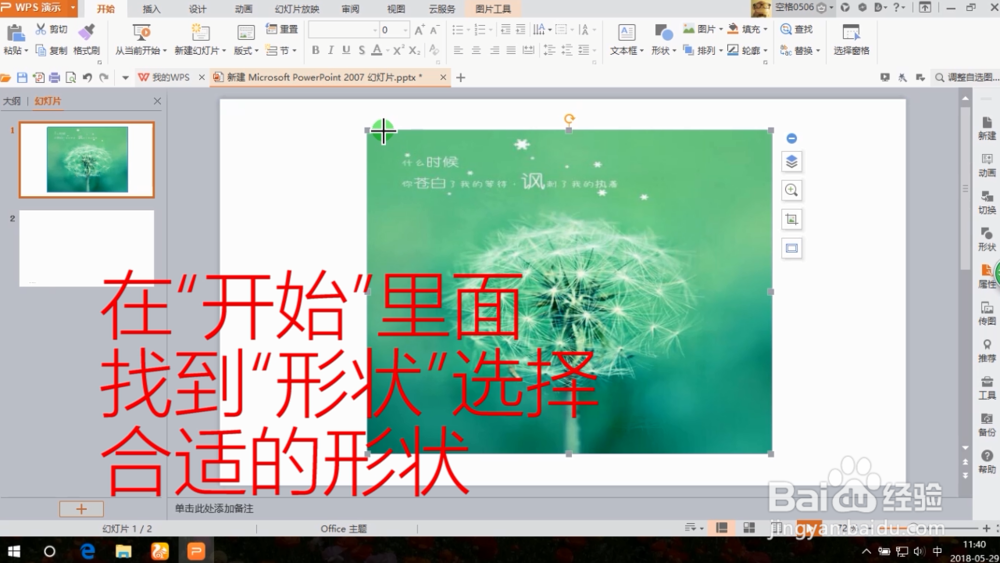
插入图片,在“开始”里找到“形状”

PPT插入图片并处理图片教程

2、调整大小,覆盖在图片上

PPT插入图片并处理图片教程

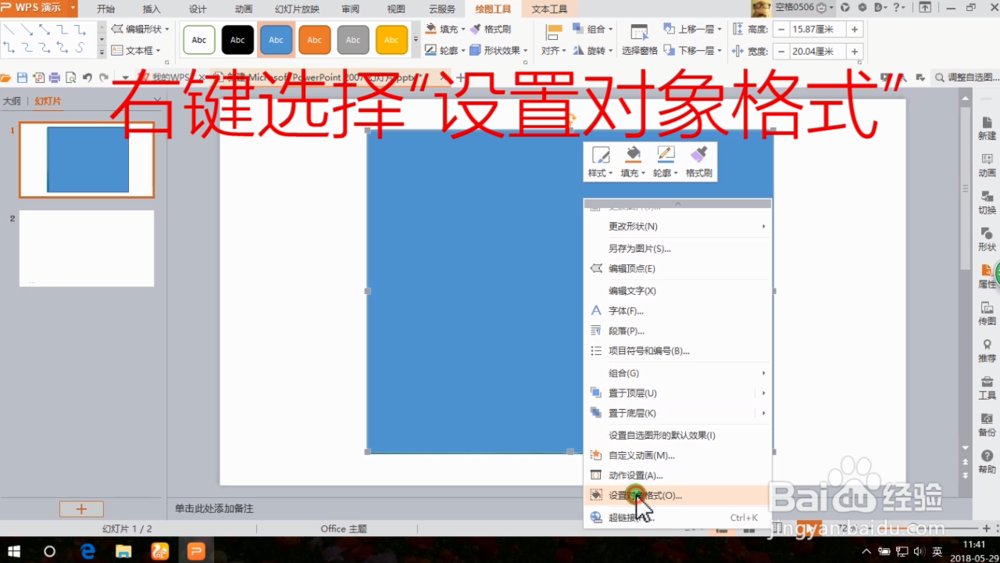
3、右键“设置对象格式”

PPT插入图片并处理图片教程

4、选择纯颜色,添加合适的颜色,设置透明度

PPT插入图片并处理图片教程

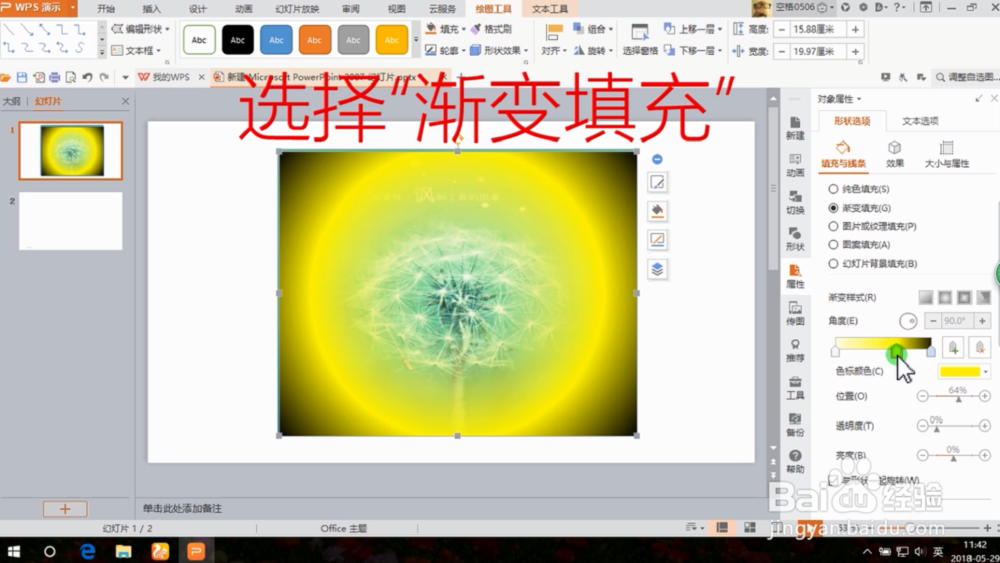
1、选择渐变填充

PPT插入图片并处理图片教程

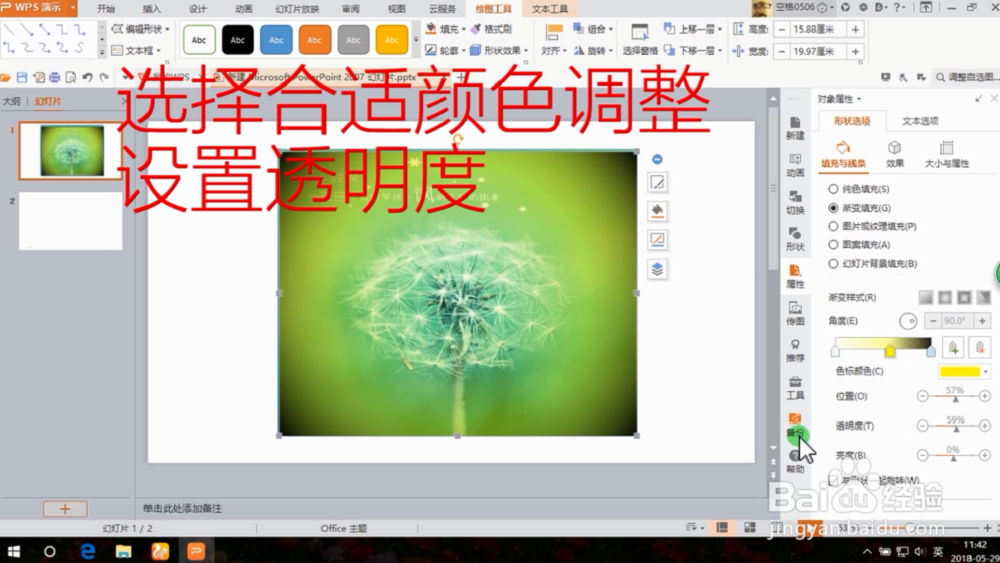
2、调整好颜色设置,调节透明度达到理想效果

PPT插入图片并处理图片教程

© 2026 长短途
信息来自网络 所有数据仅供参考
有疑问请联系站长 site.kefu@gmail.com