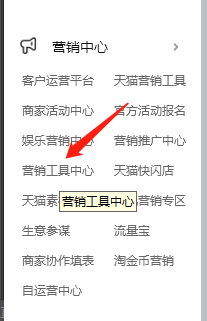
1、进入天猫商家后台中心,点击“营销中心”--“营销工具中心”,如图所示!
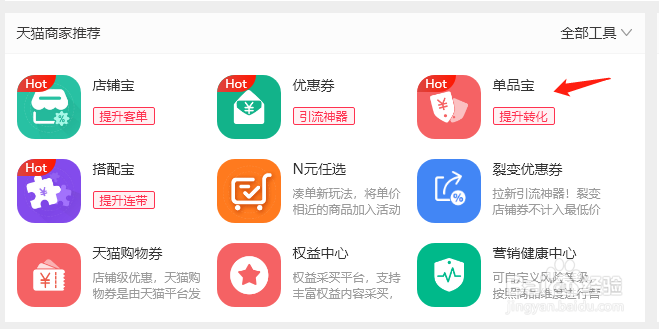
2、进入营销工作台后,向下滑动页面,找到下方的工具,点击“单品宝”工具,如图所示!
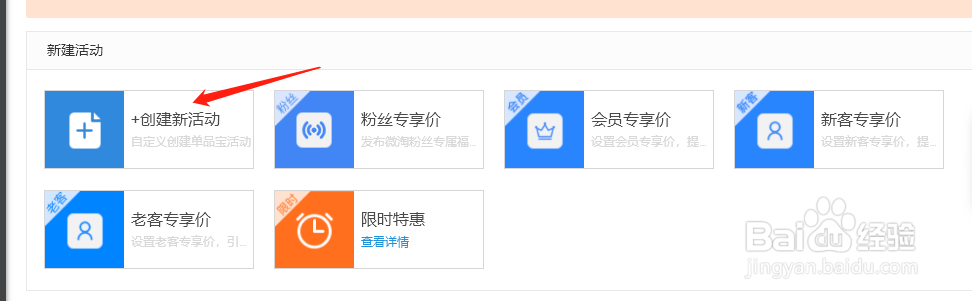
3、进入“单品宝”页面后,点击页面中的“创建新活动”命令!
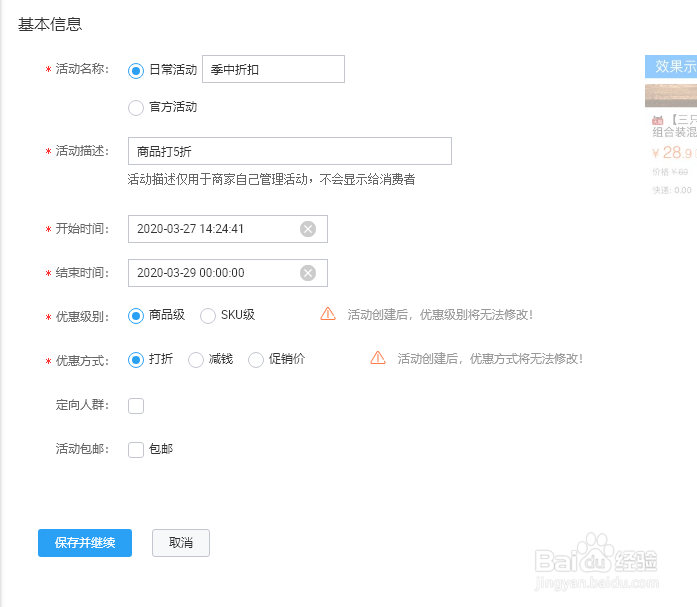
4、进入新活动的设置页面,按页面中的提示填写信息!*号的问题,为必填项!
填写好,点击下方的“保存并断续 ”!
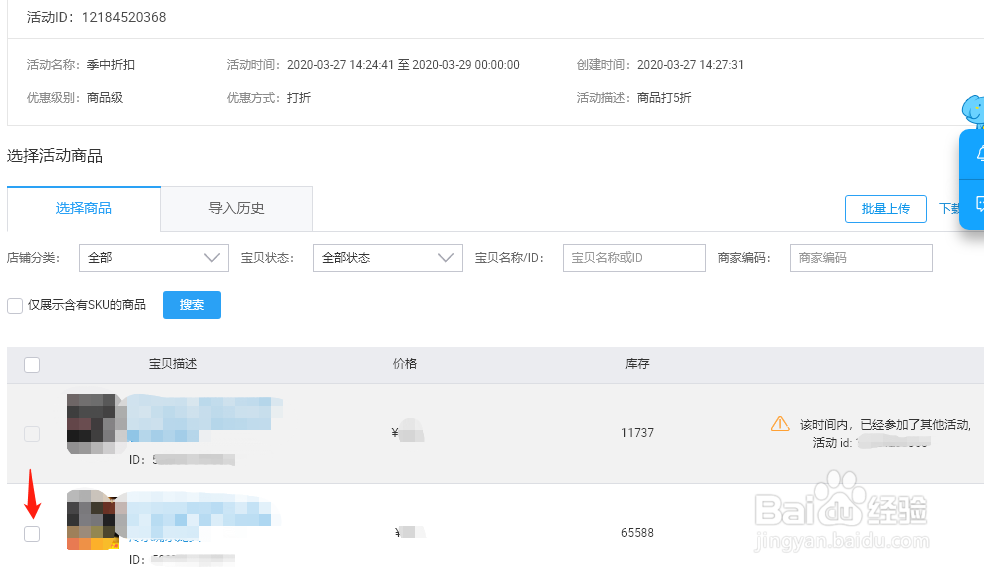
5、进入“选择商品”页面,进入页面后, 勾选选择要参加活动的商品!如图所示!勾选完成后,点击页面最下方的“下一步”命令!
注意:一款商品,只能在同一时间内参加一个活动,如图中所提示!
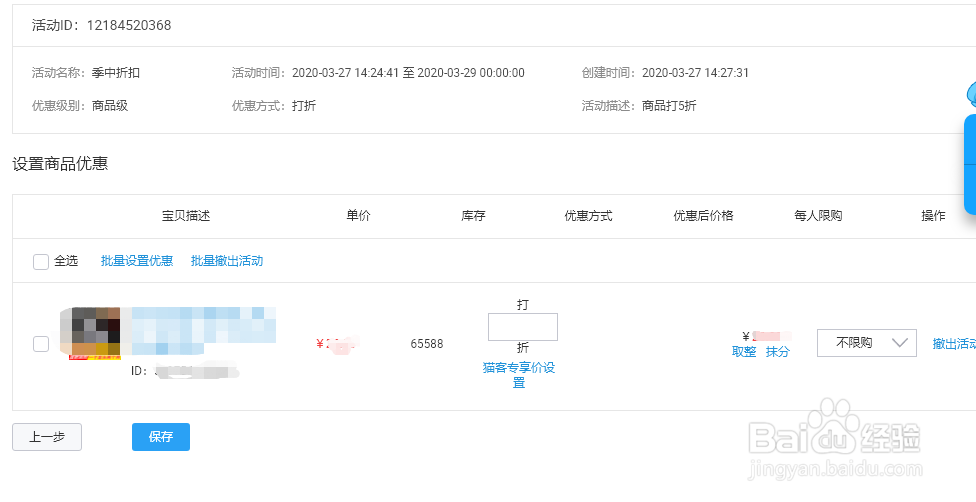
6、进入到商品折扣的设置页面,在折扣的位置直接输入折扣数值,然后点击下方的保存命令!
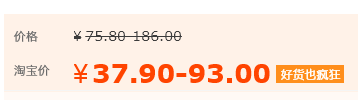
7、回到店铺前端页面,查看商品的折扣是否生效!图中所示的为活动生效的效果!