1、首先打开手机备忘录,点开要分享的备忘录页面右上角的分享键,如下图

2、然后在页面下方弹出的选项里点击 存储图像,图像就会自动存储到手机相册了,如下图

3、再打开手机相册,点开备忘录存储的图像,在左下角点开分享键,如下图
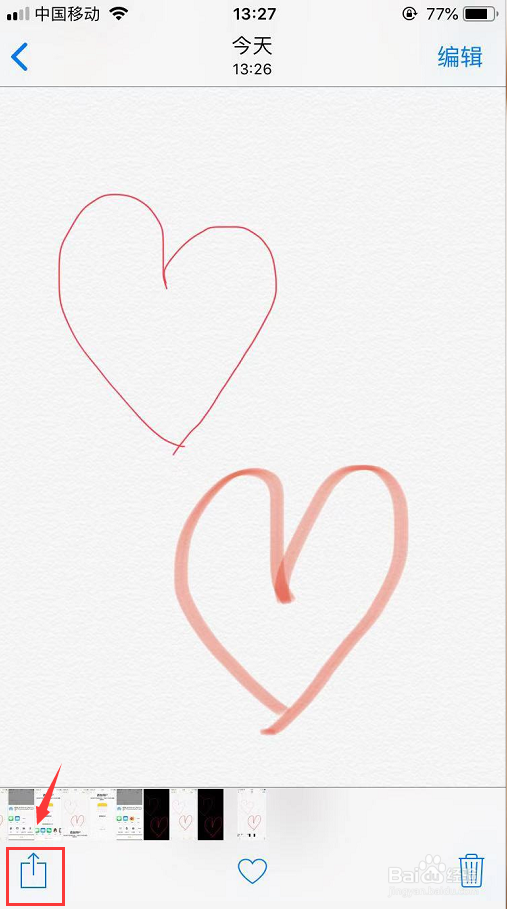
4、然后页面下方就会出现分享选项,点击选择微信,如下图

5、进入到微信发送页面,点击 发送给朋友,如下图
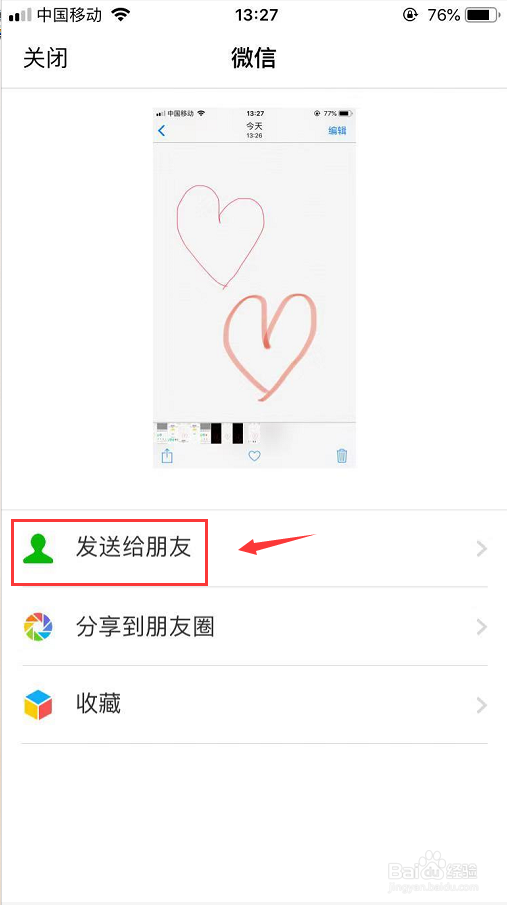
6、然后选择要发送的好友点击发送,页面就会显示正在发送,如下图
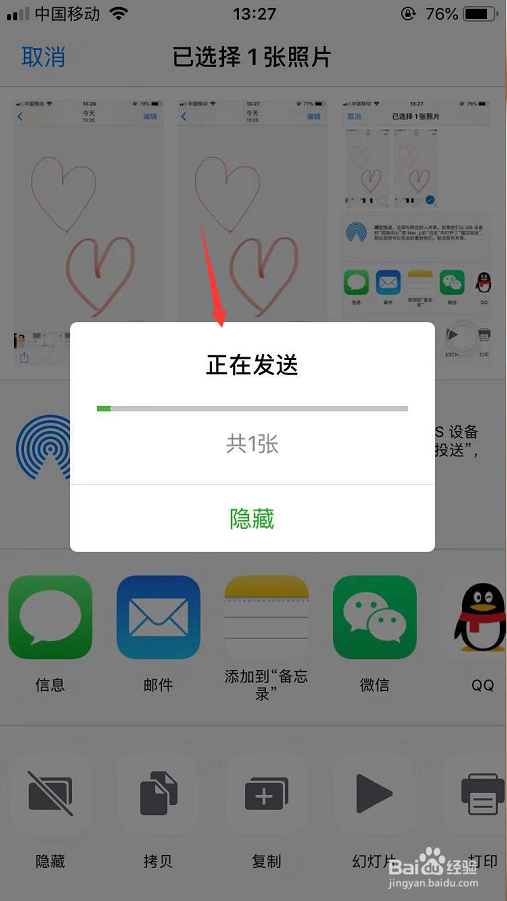
7、发送完毕之后就会提醒你已发送,可以在微信里查看啦 , 如下图

1、1.打开手机备忘录,点开要分享的备忘录页面右上角的分享键
2.然后在页面下方弹出的选项里点击存储图像,存储到手机相册里
3.再打开手机相册,点开备忘录存储的图像,在左下角点开分享键
4.然后页面下方就会出现分享选项,点击选择微信
5.进入到微信发送页面,点击 发送给朋友
6.然后选择要发送的好友点击发送,页面就会显示正在发送,发送完毕之后就可以在微信查看啦