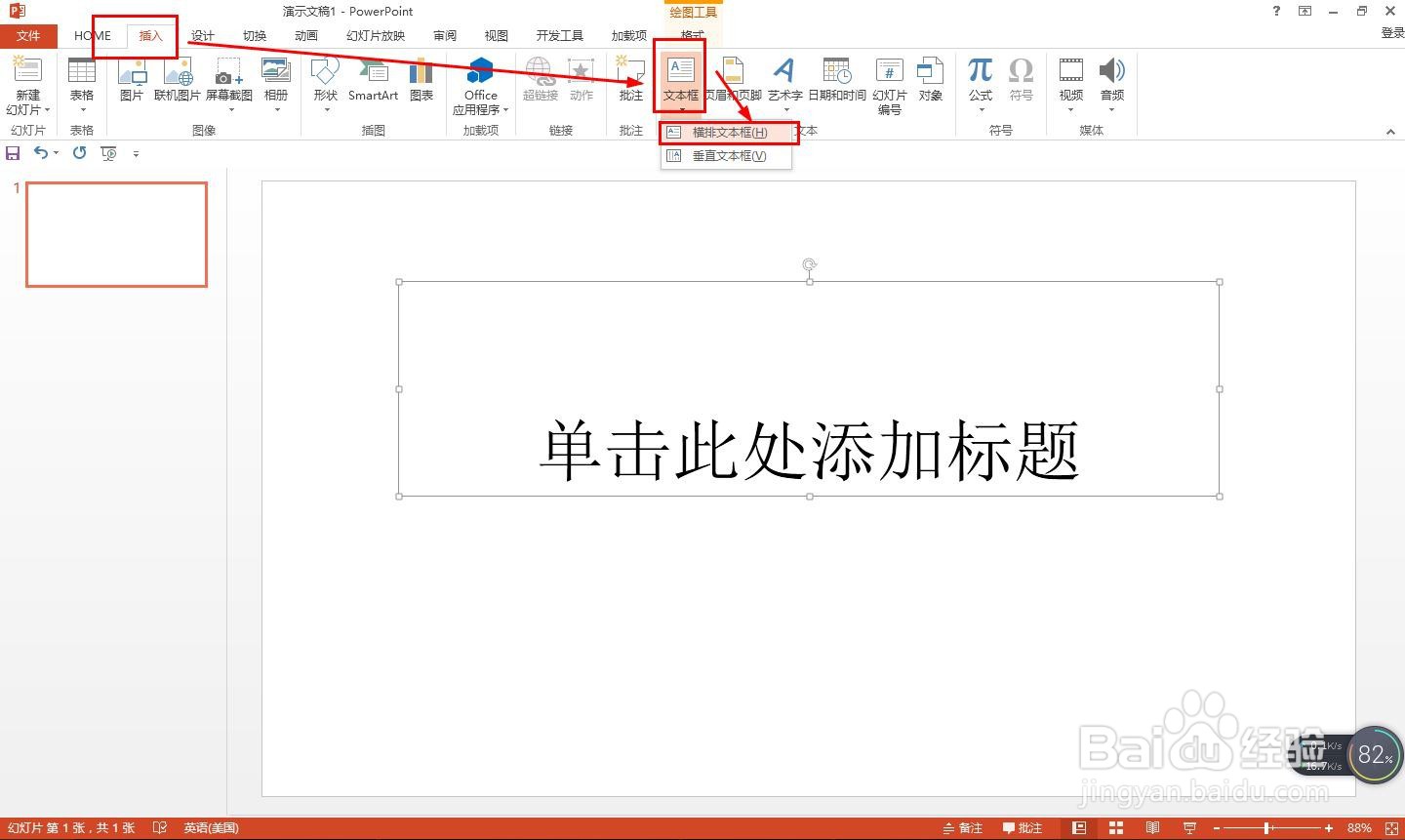
1、点击插入——文本框——选择横排文本框,插入一个横排的文本框,也可以插入竖排文本框。
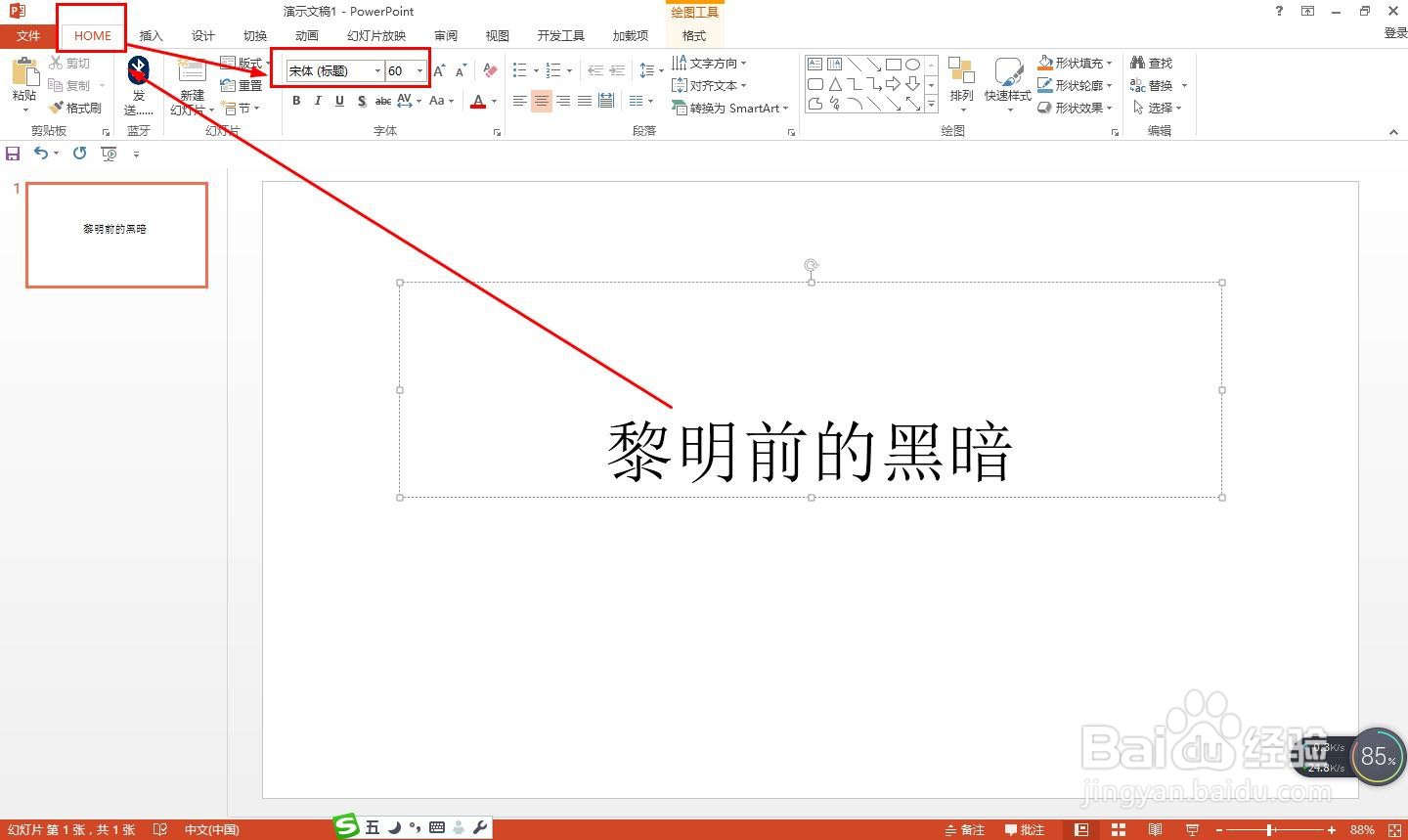
2、在文本框中输入文字——然后选择文字,在开始那里设置字体大小和文字类型。
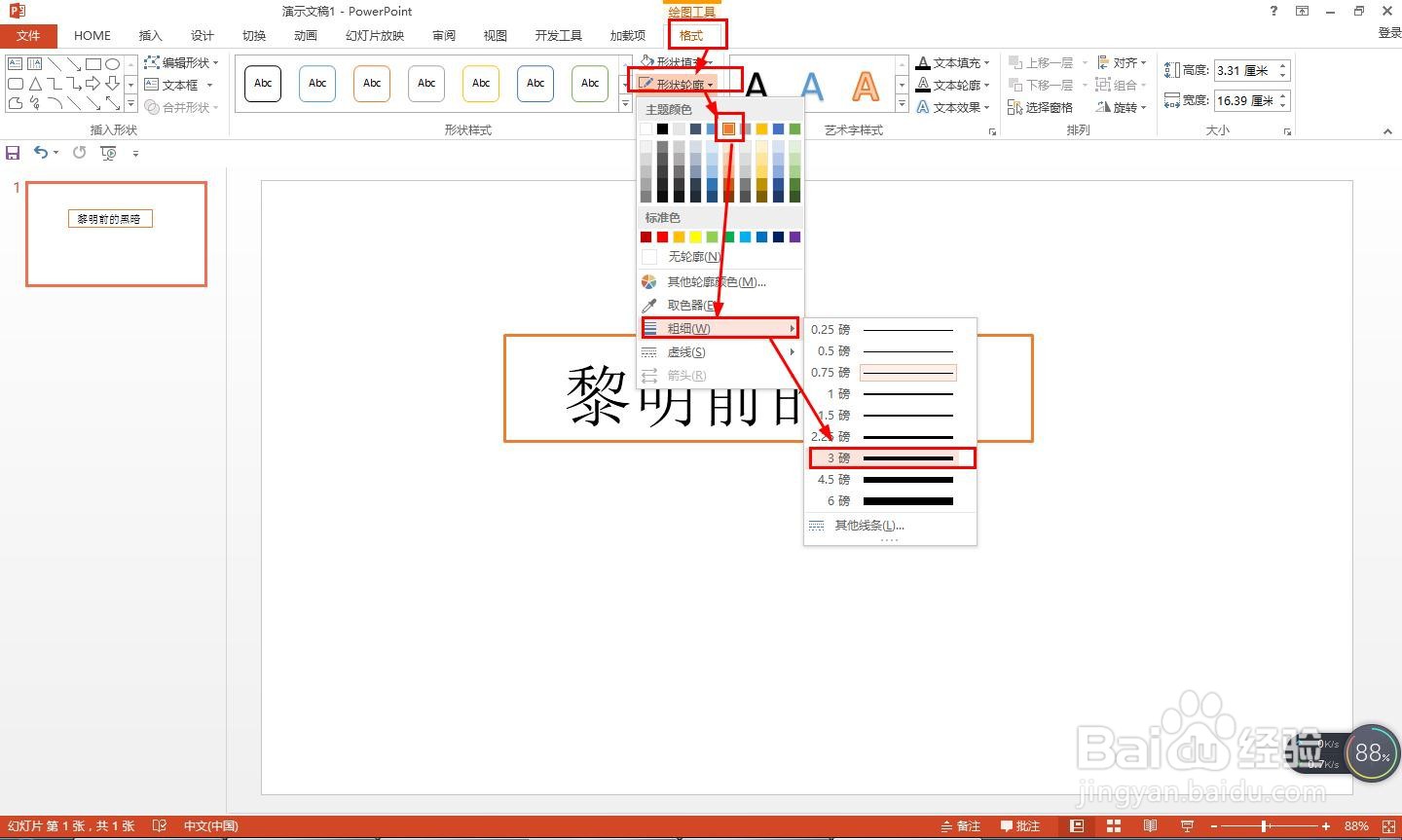
3、由于插入的文本框是无轮廓,设置形状也不会看得见,需要设置轮廓。点击格式——形状轮廓——选择一种颜色,设置粗细为3磅。
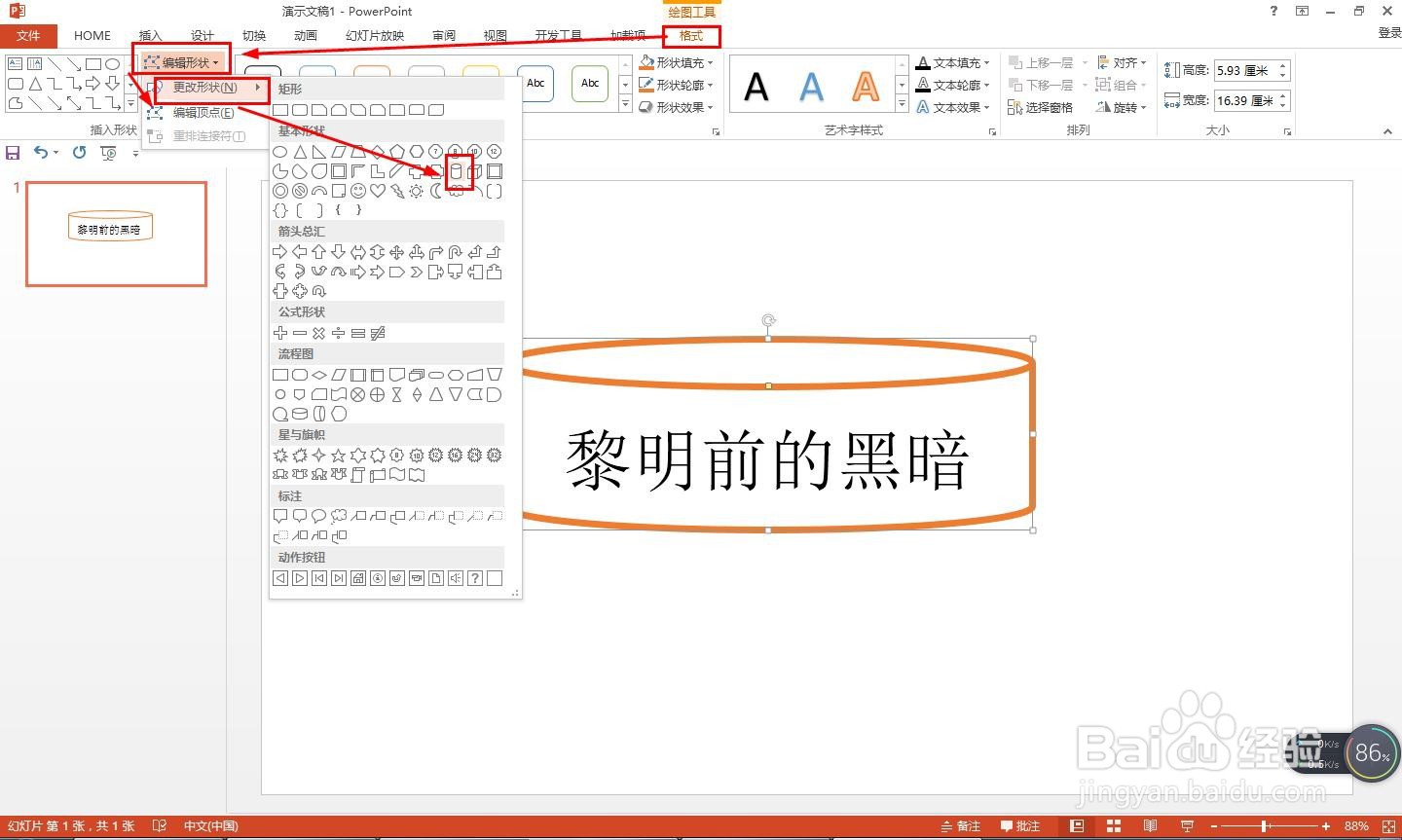
4、点击格式——编辑形状——选择更改形状——选择圆柱形就可以更改矩形的形状了。
5、也可以插入文本框后,先点击格式——在形状样式中选择绿色 强调颜色6。

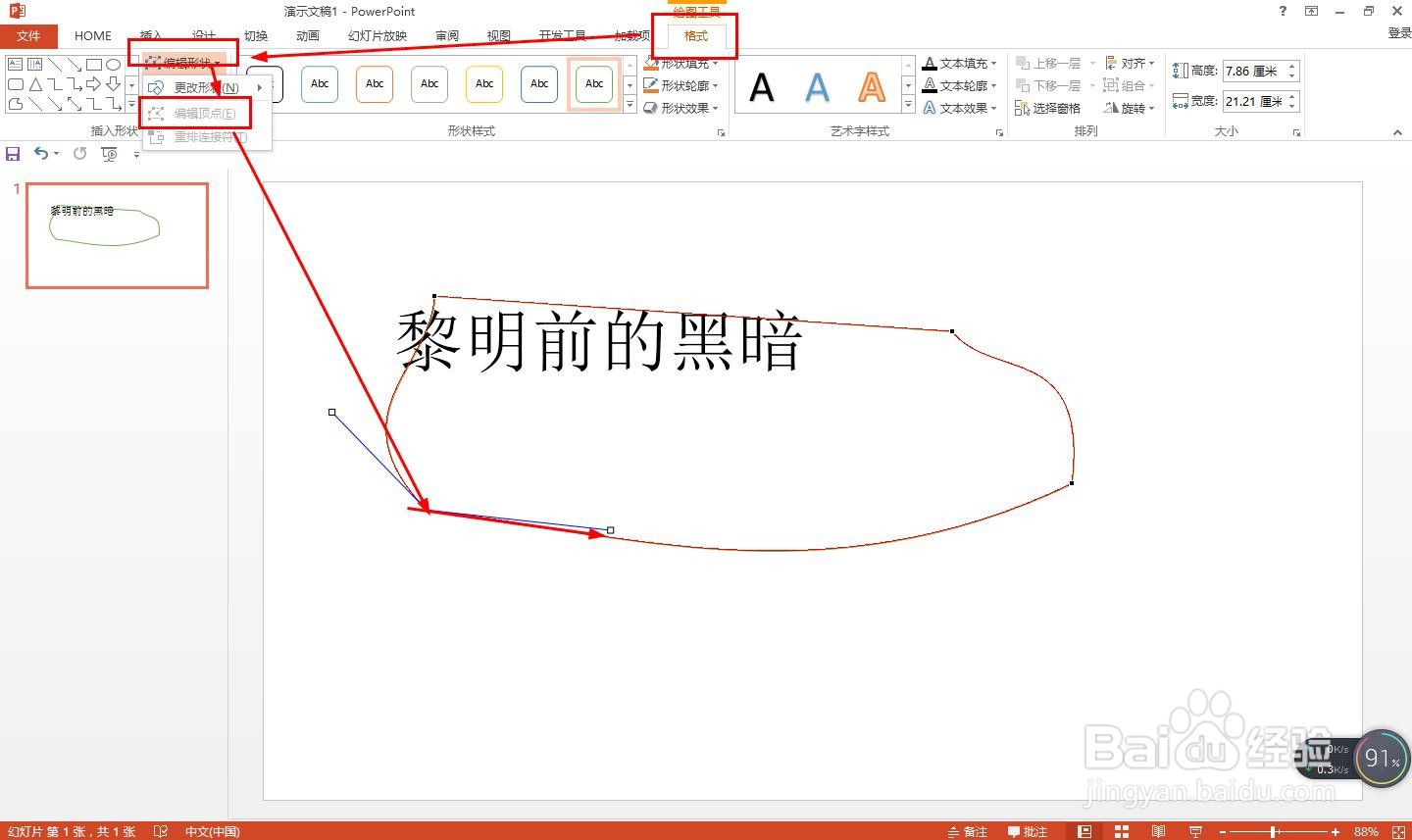
6、然后点击格式——编辑形状——编辑顶点——拖动顶点改变形状——再点击小正方形改变形状。
1、PPT插入的文本框怎样改变矩形的形状:
(1)插入文本框;
(2)输入文字设置大小、类型;
(3)设置轮廓颜色和粗细;
(4)点击格式——编辑形状——选择更改形状;
(5)直接在格式的形状样式中选择样式;
(6)点击编辑形状的编辑顶点。