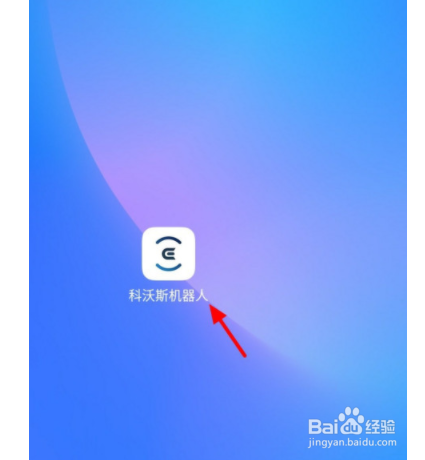
1、在手机桌面找到科沃斯机器人APP,打开科沃斯机器人;
2、进入科沃斯机器人首页后,点击扫地机;

3、进入扫地机控制页面后,点击设置;

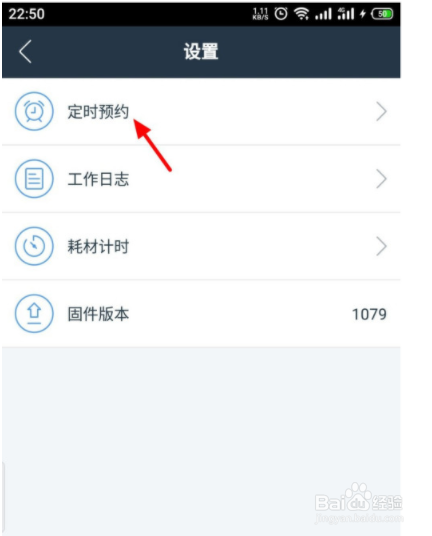
4、进入设置页面后,点击定时预约;
5、进入定时预约页面后,关闭定时预约;

6、关闭成功,这样定时预约就关闭了。

1、方法/步骤分享:
1、在手机桌面找到科沃斯机器人APP,打开科沃斯机器人;
2、进入科沃斯机器人首页后,点击扫地机;
3、进入扫地机控制页面后,点击设置;
4、进入设置页面后,点击定时预约;
5、进入定时预约页面后,关闭定时预约;
6、关闭成功,这样定时预约就关闭了。