1、通过打印预览可以看到教育版的CAD会出现教育版印戳

2、将带有教育版印戳的文件选择【文件】---【另存为】

3、文件类型选择对应版本的.dxf格式,选择保存位置

4、双击打开刚才保存的dxf格式文件
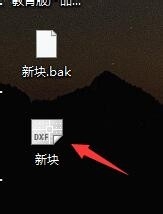
5、直接点击保存按钮进行保存,在弹出的保存对话框中选择保存为dwg格式

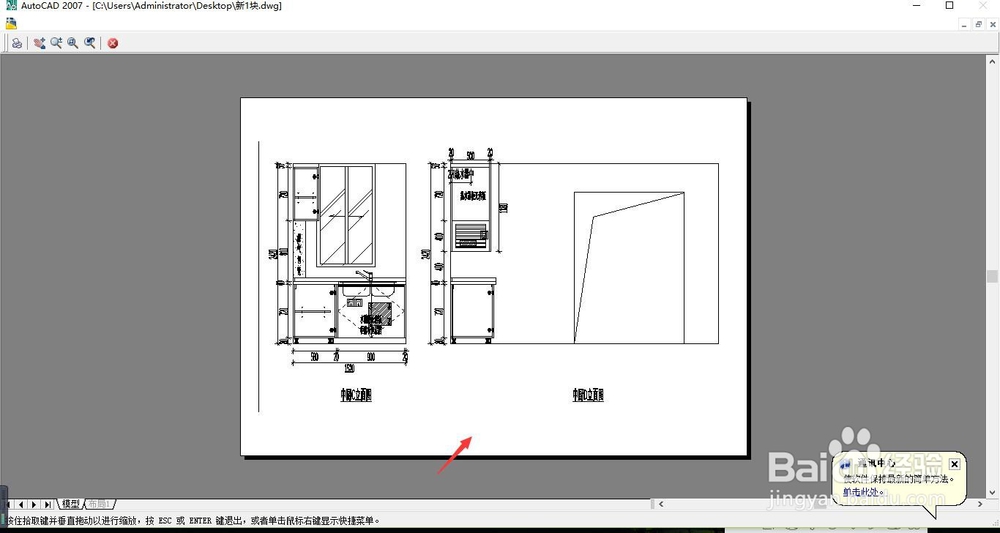
6、再次选择打印预览,在打印预览界面就会发现教育版印戳没有了
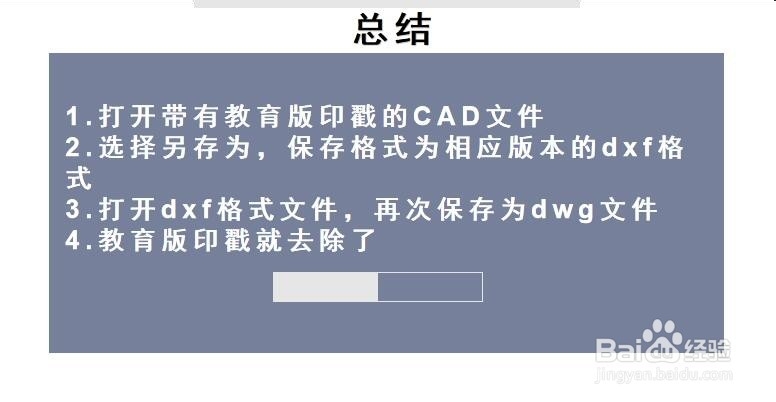
1、1.打开带有教育版印戳的CAD文件
2.选择另存为,保存格式为相应版本的dxf格式
3.打开dxf格式文件,再次保存为dwg文件
4.教育版印戳就去除了
1、通过打印预览可以看到教育版的CAD会出现教育版印戳
2、将带有教育版印戳的文件选择【文件】---【另存为】
3、文件类型选择对应版本的.dxf格式,选择保存位置
4、双击打开刚才保存的dxf格式文件
5、直接点击保存按钮进行保存,在弹出的保存对话框中选择保存为dwg格式
6、再次选择打印预览,在打印预览界面就会发现教育版印戳没有了
1、1.打开带有教育版印戳的CAD文件
2.选择另存为,保存格式为相应版本的dxf格式
3.打开dxf格式文件,再次保存为dwg文件
4.教育版印戳就去除了