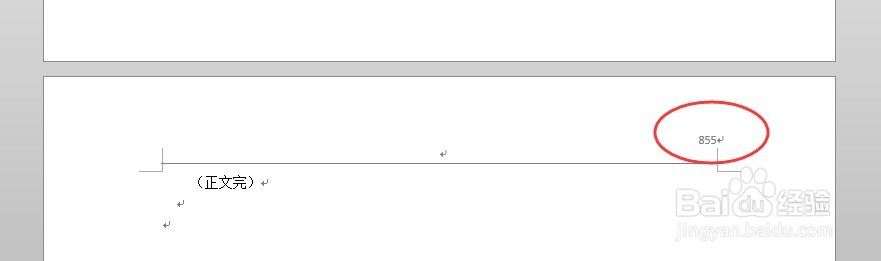
1、我们有以下一份文章,可以看到,这篇文章有855页,且有736章,如果一章一章选,那工作量就大了

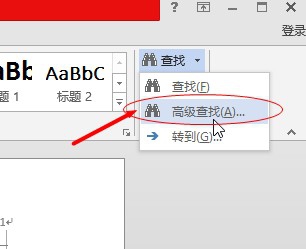
2、1 先顶部功能区,选择开始选项卡,选择编辑中的"查找"

3、2 选择其中的"高级查找",然后回跳出 查找的窗口
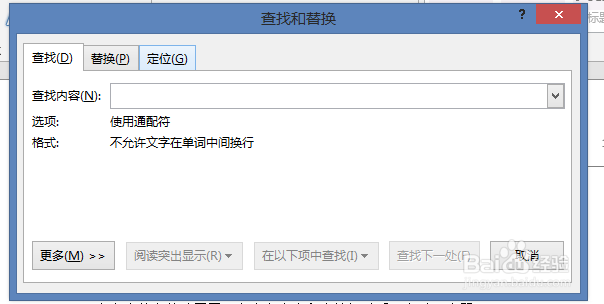
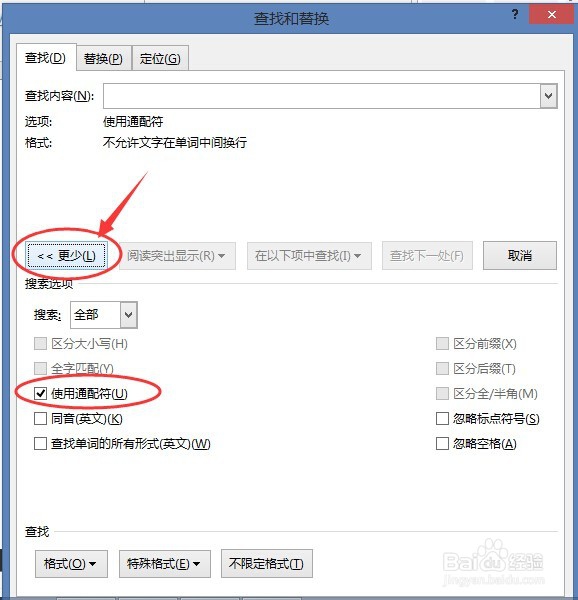
4、3 在弹窗中,选择“更多”选项(选之后,有页面出现,文字就变成“更少”字样了),按以下方式操作:
1) “使用通配符”前面打钩√
2)在查找的内容中输入:第章,并将鼠标放置这2字的中间
3)点击特殊格式,选择“ 范围内的任意字符[-] ”
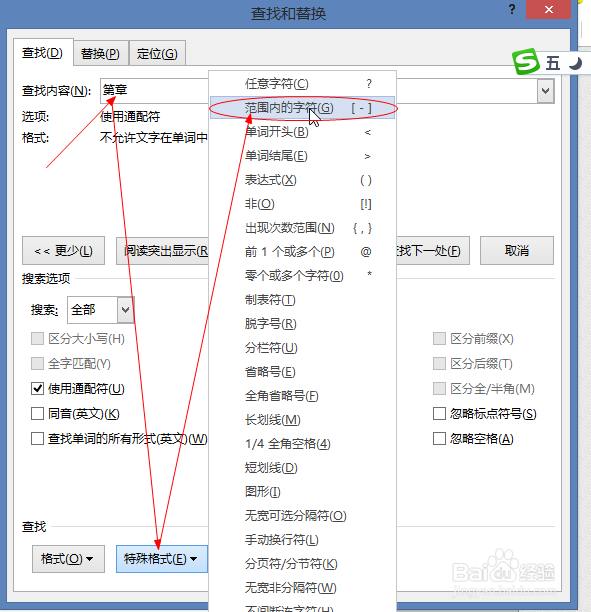
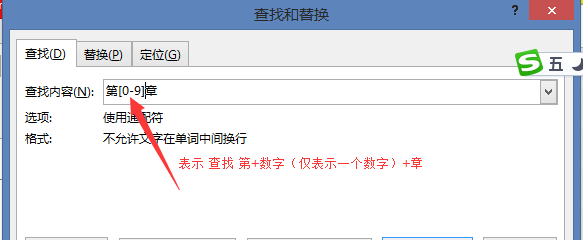
5、4 然后在中括号中输入0-9,但一个[0-9]仅表示一个数字,而文章的是有几百章的,所有后面需要在添加一个任意字符(不限格个数)的才行:
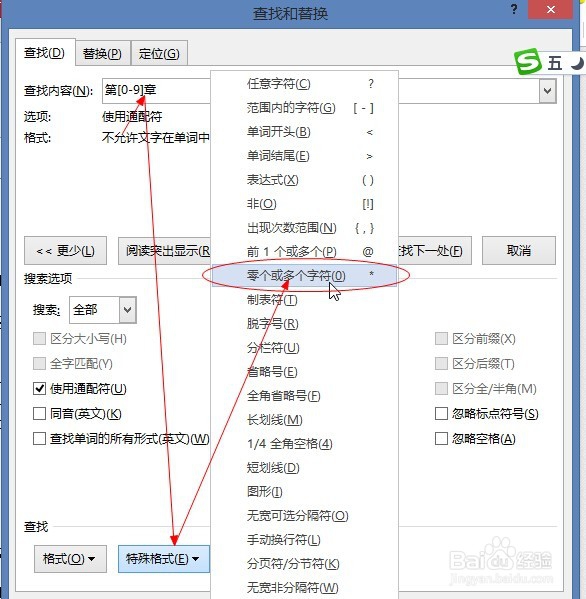
也是按照上一步的操作,在特殊格式中添加“零个或多个字符*”
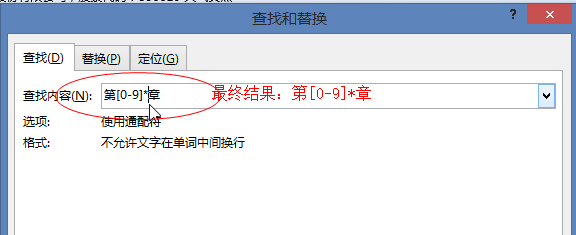
最终查找内容即可确认为:第[0-9]*章
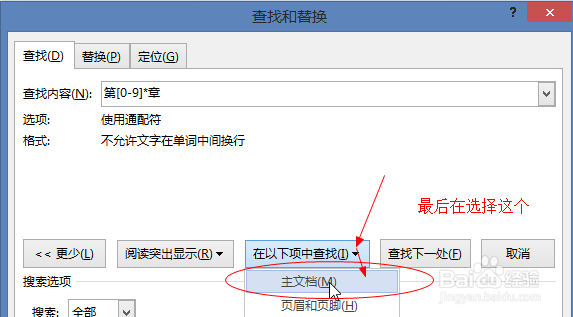
6、5 之后,在弹窗中的“在以下项中查找”中选择“主文档”,才会一次查变整份文档
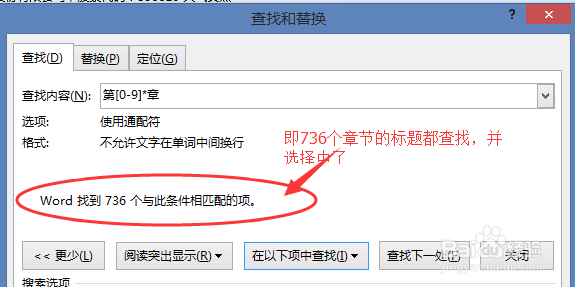
7、6 最后,弹窗中会显示找到了多少项,例如本次的举例文章的查找结果,找了736个跟条件匹配的结果,也确实跟文章的736章一致,代表无遗漏。
8、通过以上方法,各位学会了吗?是不是很方便快速。