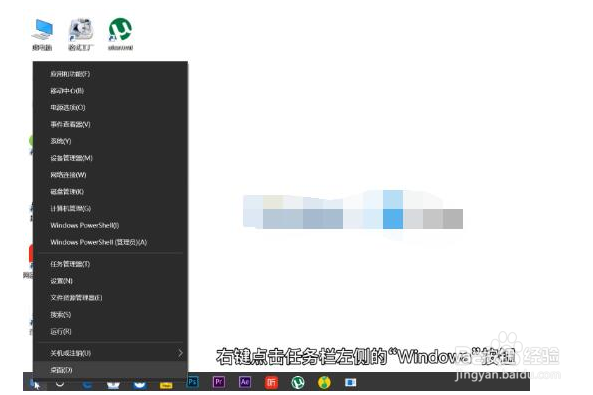
1、右键点击任务栏左侧的“Windows“按钮
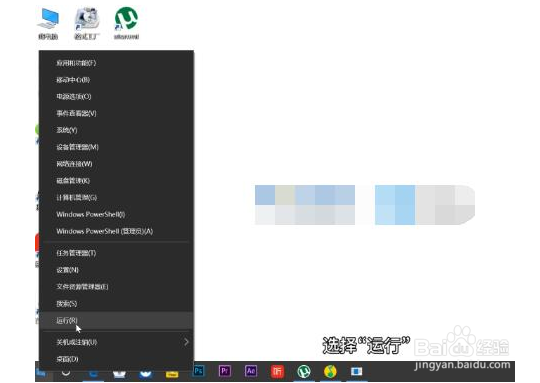
2、选择“运行”
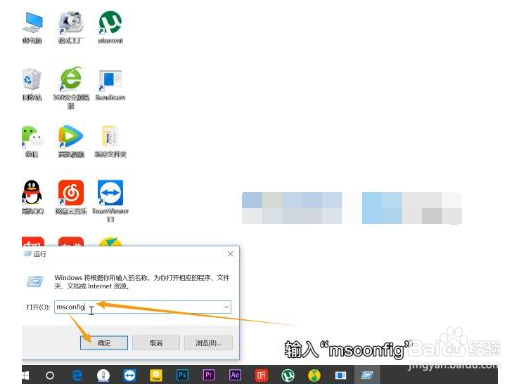
3、输入“msconfig”,点击“确定”
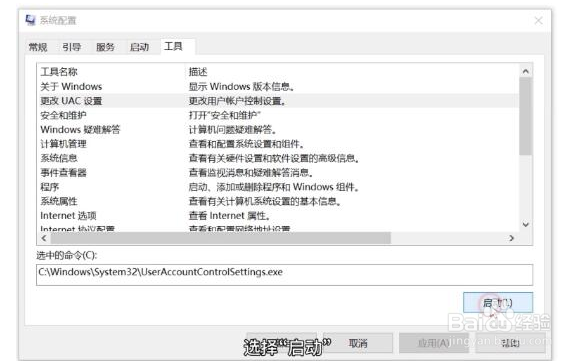
4、选择“工具”

5、点击“更改UAC设置”

6、选择“启动”
7、将“用户账户控制设置”设为“从不通知”之外的其他级别

8、点击“确定”

9、点击“是”,重启计算机即可

1、Win10被禁用UAC怎么办
1/9、右键点击任务栏左侧的“Windows“按钮
2/9、选择“运行”
3/9、输入“msconfig”,点击“确定”
4/9、选择“工具”
5/9、点击“更改UAC设置”
6/9、选择“启动”
7/9、将“用户账户控制设置”设为“从不通知”之外的其他级别
8/9、点击“确定”
9/9、点击“是”,重启计算机即可