1、找到系统桌面的Navicat Premium软件图标

2、点击该图标,进入Navicat Premium软件界面

3、找到左上角“连接”图标

4、点击“连接”图标,展示可以连接的数据库服务类型
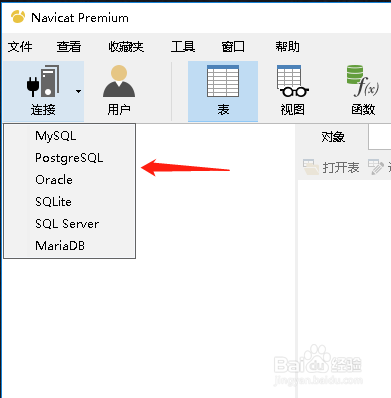
5、点击“MySQL”选项,展示MySQL新建连接界面

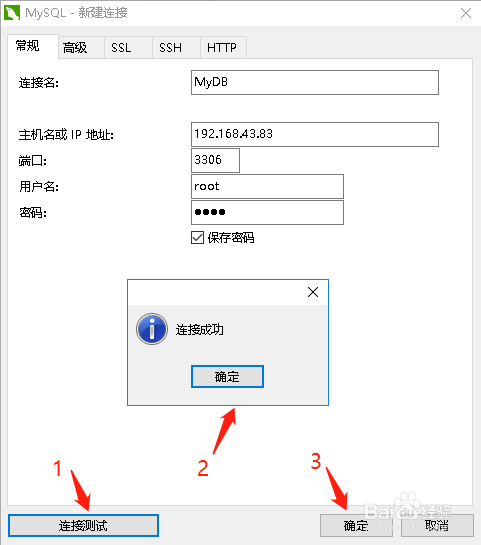
6、填写连接名,可以根据自己喜好填写,数据库服务的IP地址、密码

7、点击“连接测试”,显示测试成功后,点击“确定”按钮
8、显示新建好的MySQL连接

9、点击该连接图标,连接MySQL服务

1、找到系统桌面的Navicat Premium软件图标
2、点击该图标,进入Navicat Premium软件界面
3、找到左上角“连接”图标
4、点击“连接”图标,展示可以连接的数据库服务类型
5、点击“MySQL”选项,展示MySQL新建连接界面
6、填写连接名,可以根据自己喜好填写,数据库服务的IP地址、密码
7、点击“连接测试”,显示测试成功后,点击“确定”按钮
8、显示新建好的MySQL连接
9、点击该连接图标,连接MySQL服务