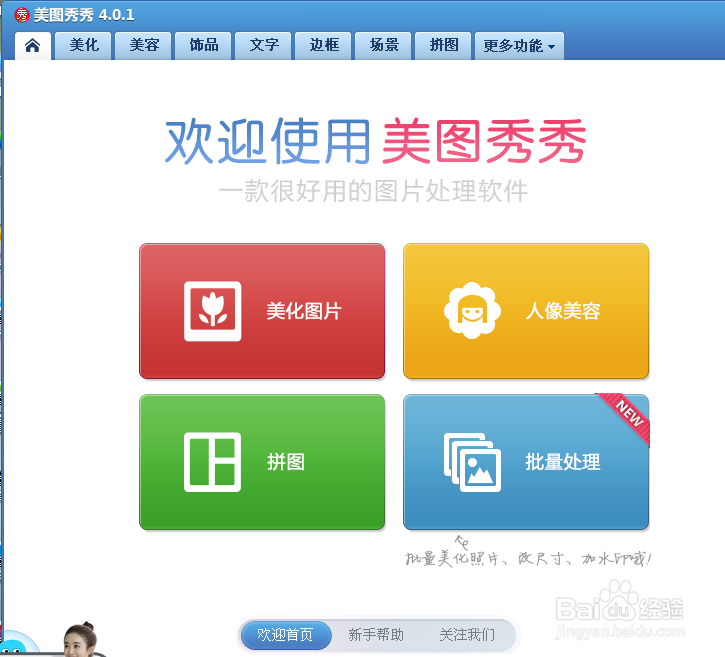
1、首先打开我们的美图秀秀软件
然后选择新建,如图所示

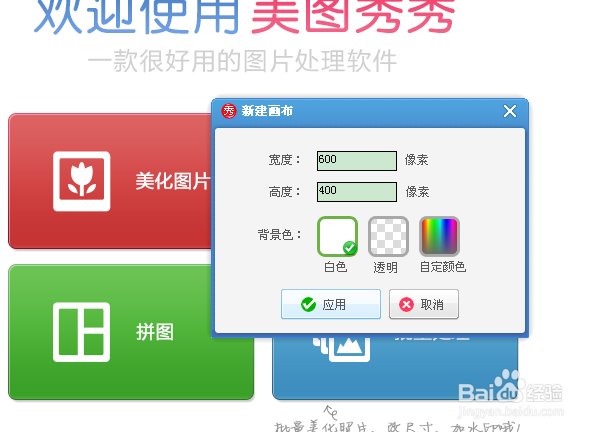
2、然后我们自定义大小,根据图片大小
颜色也自己定义

3、然后我们根据上面一栏,打开文字
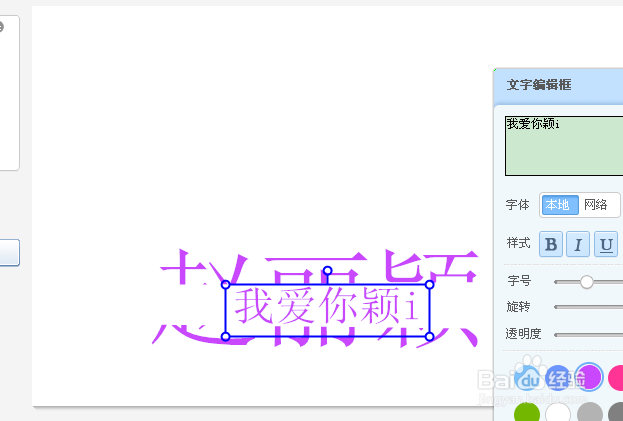
输入我们想写的字,字体也可以调换,还有颜色都可以调换的



4、然后我们再根据上面一栏,打开美化
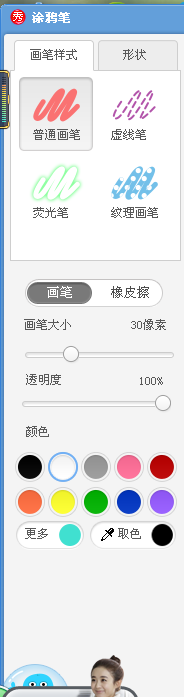
选择涂鸦笔


5、然后我们选择白色如图所示,粗细大家可以自己调,根据字的大小来调换
然后我们按住上档键也就是键盘上的Shift键,用鼠标移动在字的中间,如图所示,大家也可以不用上档键,不过那样线可能就有点不齐,根据个人

6、然后我们再点最下角的应用
然后再点文字


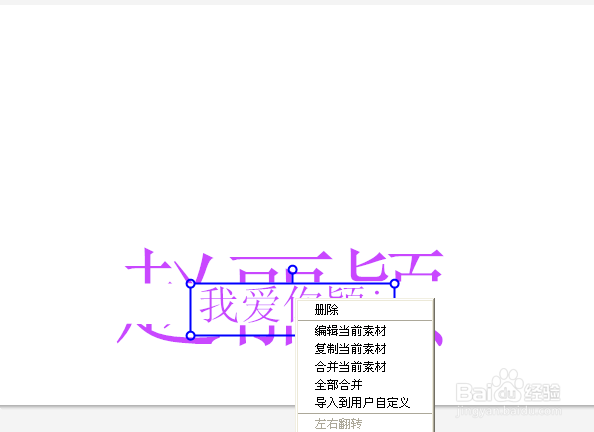
7、再字中间写上字
然后击右键,点击第四个,合并当前素材
8、然后我们在空白区域击右键
点击插入一张图片

9、然后我们就选择一张自己喜欢的图片,调整好大小
然后点击右键
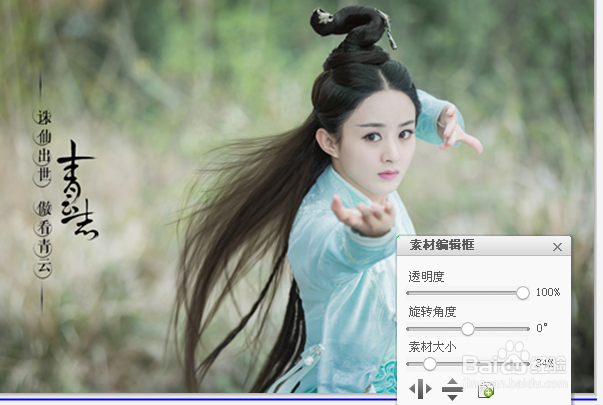

10、最后点击第六个正片叠底(融合)
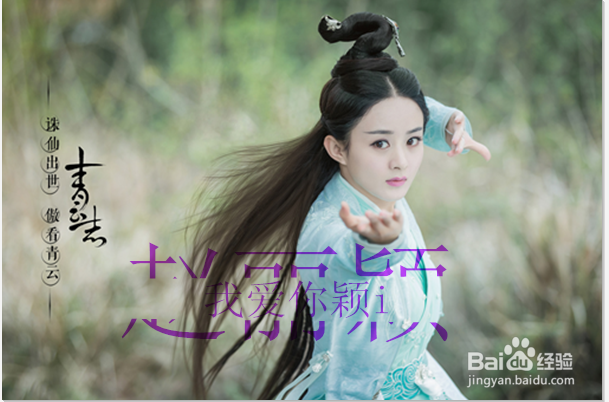
然后我们一张漂亮的画中画就出来啦!同学们有没有学会?