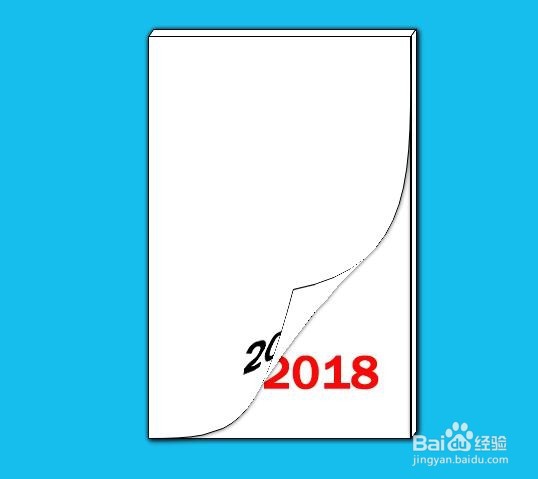
1、打开PS并新建画布,背景浅蓝色

2、新建“图层1”,鼠标选择“矩形选框工具”,在“图层1”画一个选区,描边并填充白色

3、新建“图层2”,在图层1矩形上方画一个矩形,如图,并描边填充

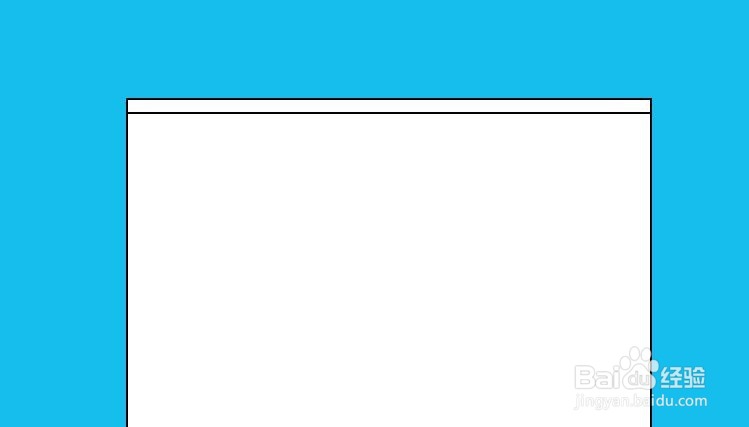
4、Ctrl+T,右击“斜切”调整图形
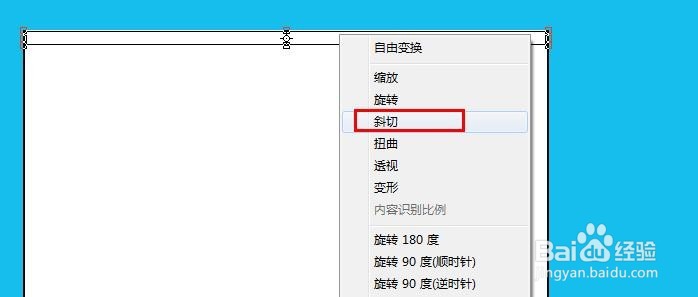
5、新建“图层3”,同样道理做出左侧的矩形

6、Ctrl+J复制“图层1”得到“图层1副本”,按Ctrl+T,右击“变形,调整图层1副本”的矩形,给“图层1副本”图层样式做阴影效果


7、合并“图层1”,“图层2”,“图层3”和“图层1副本”,做投影效果

8、合并所以图层,保存即可,你还可以添加文字做出不一样的效果