大家好,文档编辑对格式通常会有一定要求,当文档内数字错落分布需要对文档内的数字进行加粗处理时,应当如何快速操作呢?
今天小编就教大家如何快速加粗文档里的数字吧


工具/原料
本教程适用版本:WPS Office 2019 PC版
方法/步骤
第一步,首先打开一个Word文档,按组合键【Ctrl+F】调出查找替换对话框,选择【替换】选项卡,在查找内容输入栏中输入:^#:

第二步,光标移至替换输入栏,点击【格式】-【字体】:

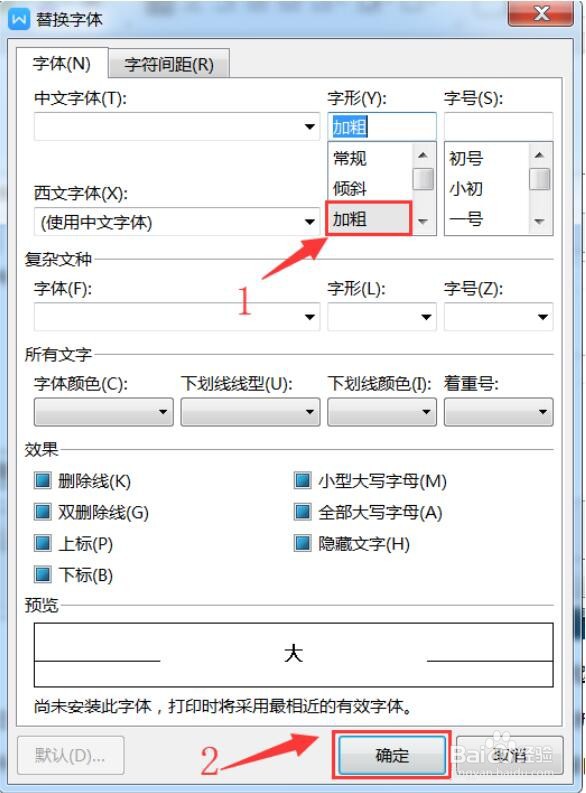
第三步,在对话框中的字形样式中选择【加粗】后点击确定:
第四步,回到对话框中点击【全部替换】即可:

最终效果如下图所示,这时候文档内的数字就已经全部批量加粗了:

那么,大家学会了吗?全部替换好就可以了!