word2016 清除格式在哪里如何清除文本的格式

时间:2026-02-14 05:38:38

1、首先我们选中要清除文档格式的文字,然后点击开始菜单

word2016 清除格式在哪里如何清除文本的格式

2、点击开始功能区的“清除所有格式”按钮,就可以把选中的文档格式清除干净了。

word2016 清除格式在哪里如何清除文本的格式

3、这时只会保存文本内容而没有任何格式。

word2016 清除格式在哪里如何清除文本的格式

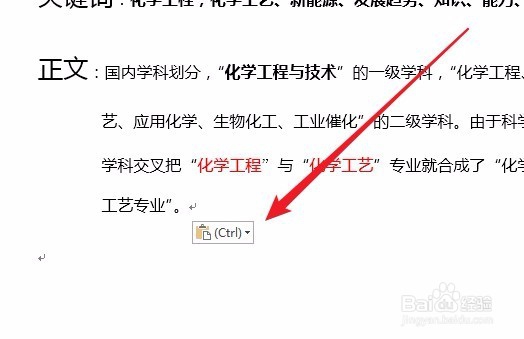
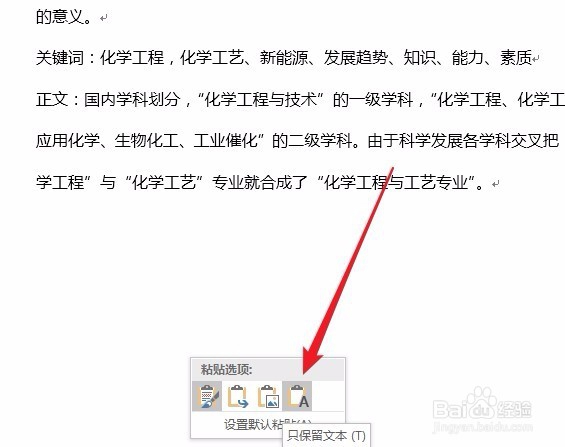
1、另外我们也可以在粘贴文本后,可以在后面看到一个粘贴选项的图标。

word2016 清除格式在哪里如何清除文本的格式

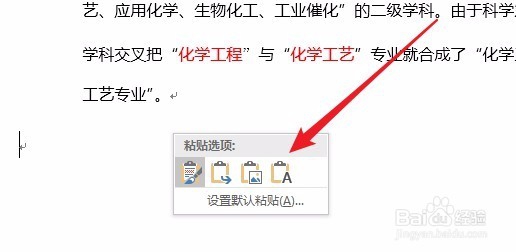
2、点击后可以看到粘贴选项一共有四个图标

word2016 清除格式在哪里如何清除文本的格式

3、我们点击最后一个“只保存文本”图标,这样刚刚粘贴的这段文档就只会保留文本,而没有任何格式了。
word2016 清除格式在哪里如何清除文本的格式

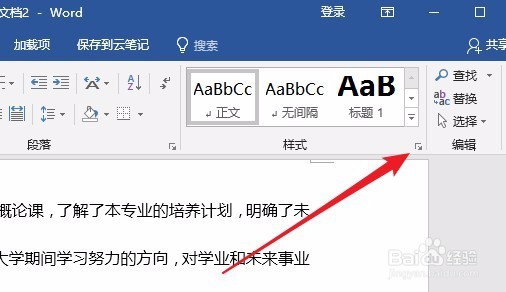
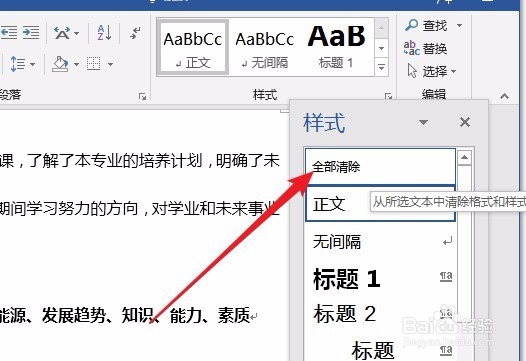
1、另外我们也可以选中粘贴的文字后,点击“样式”右下角的更多按钮。

word2016 清除格式在哪里如何清除文本的格式

2、然后在弹出的下拉菜单中,点击“全部清除”菜单项即可。这样也可以清除该段文字的格式。
word2016 清除格式在哪里如何清除文本的格式

© 2026 长短途
信息来自网络 所有数据仅供参考
有疑问请联系站长 site.kefu@gmail.com