我们在使用Axure完成产品原型设计后,需要将产品原型发给客户验收。这时候,我们就需要用到在线分享功能,让客户通过链接可以直接查看。那么,Axure项目如何发布到在线分享呢?本文就由小编带大家了解一下,一起来看看吧~

工具/原料
Axure版本:企业版8.0.0.3338
PC电脑:Windows 7
方法/步骤
1.首先,你需要注册或登录一个账户,如图

2.在右上角选择【发布>>发布到Axure Share】,如图
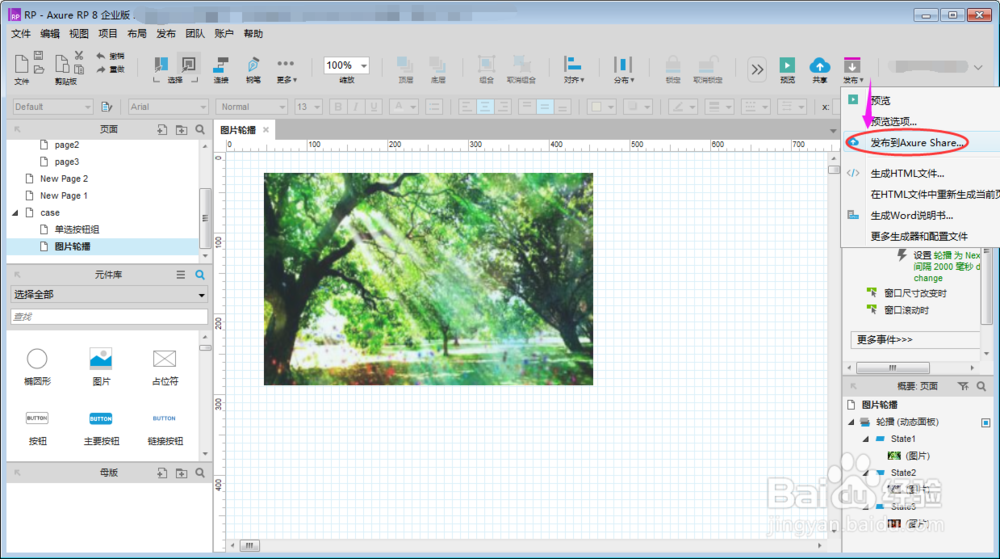
3.进入发布到Axure Share,选择【创建一个新项目】,命名名称和密码,配置文件夹等。如图
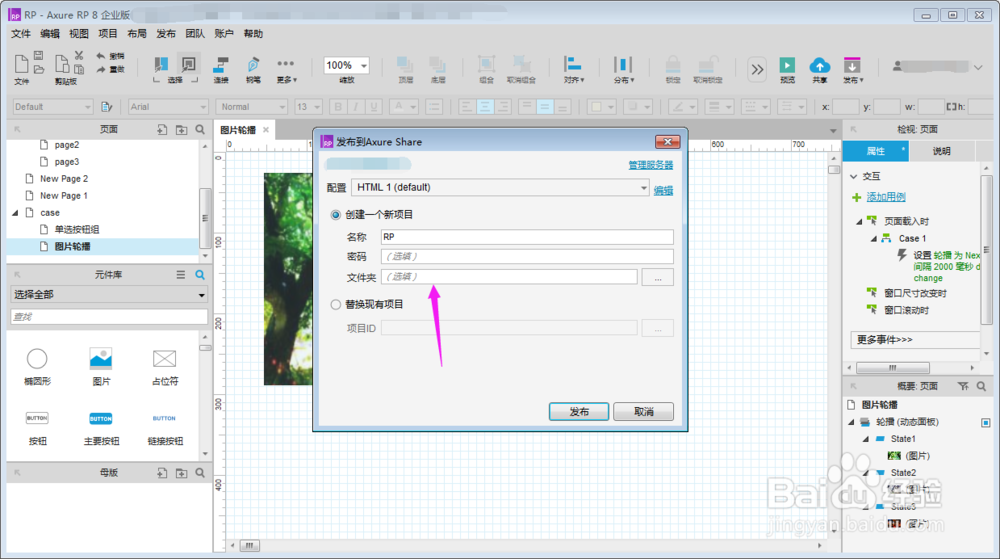
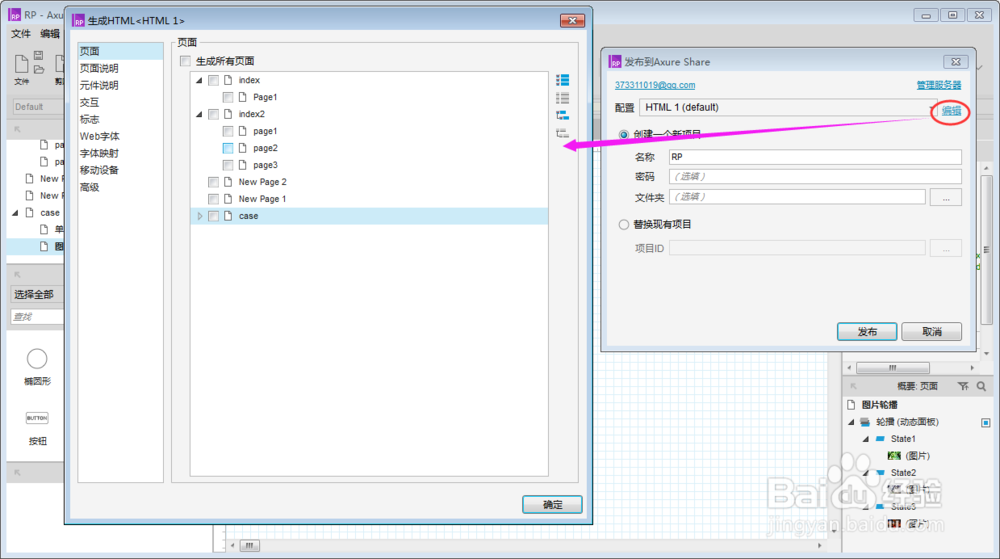
4.配置发布项目的配置,选择配置项目的【编辑】功能,你可以对项目的配置进行调整,如图
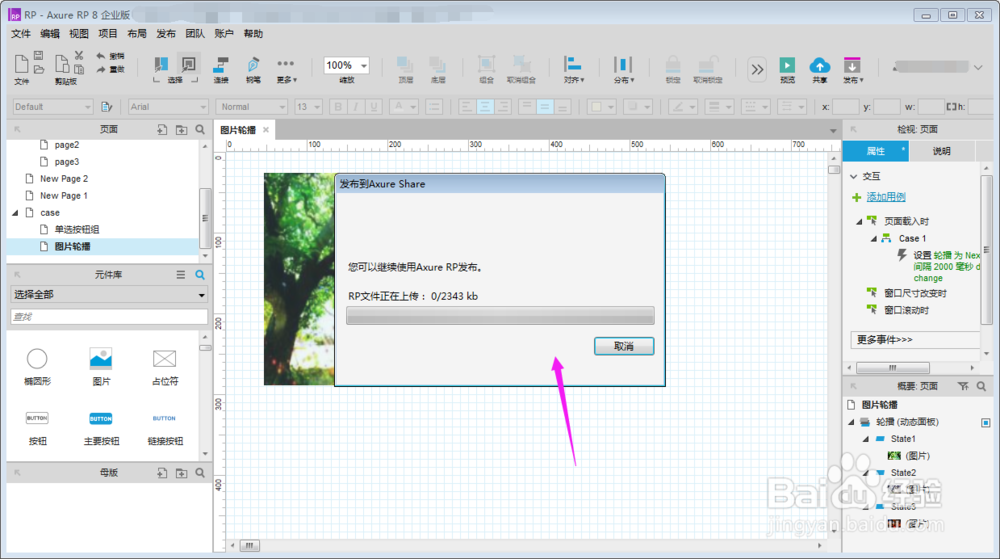
5.选择【发布】,RP文件进行上传,期间需要一点时间。如图
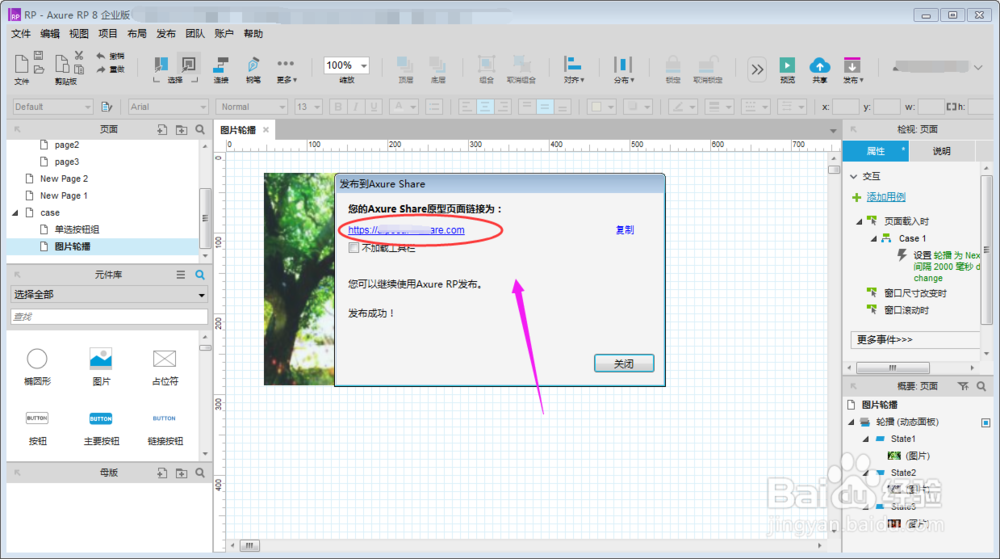
6.发布成功,显示你发布项目的链接地址,复制下来发给客户使用即可。如图
总结:
1.首先,你需要注册或登录一个账户;
2.在右上角选择【发布>>发布到Axure Share】;
3.进入发布到Axure Share,选择【创建一个新项目】;
4.配置发布项目的配置;
5.选择【发布】,RP文件进行上传;
6.发布成功,显示你发布项目的链接地址,复制下来发给客户使用即可。
注意事项
Tips:注意客户在使用原型链接登录时,需要用到创建项目时设置的密码。