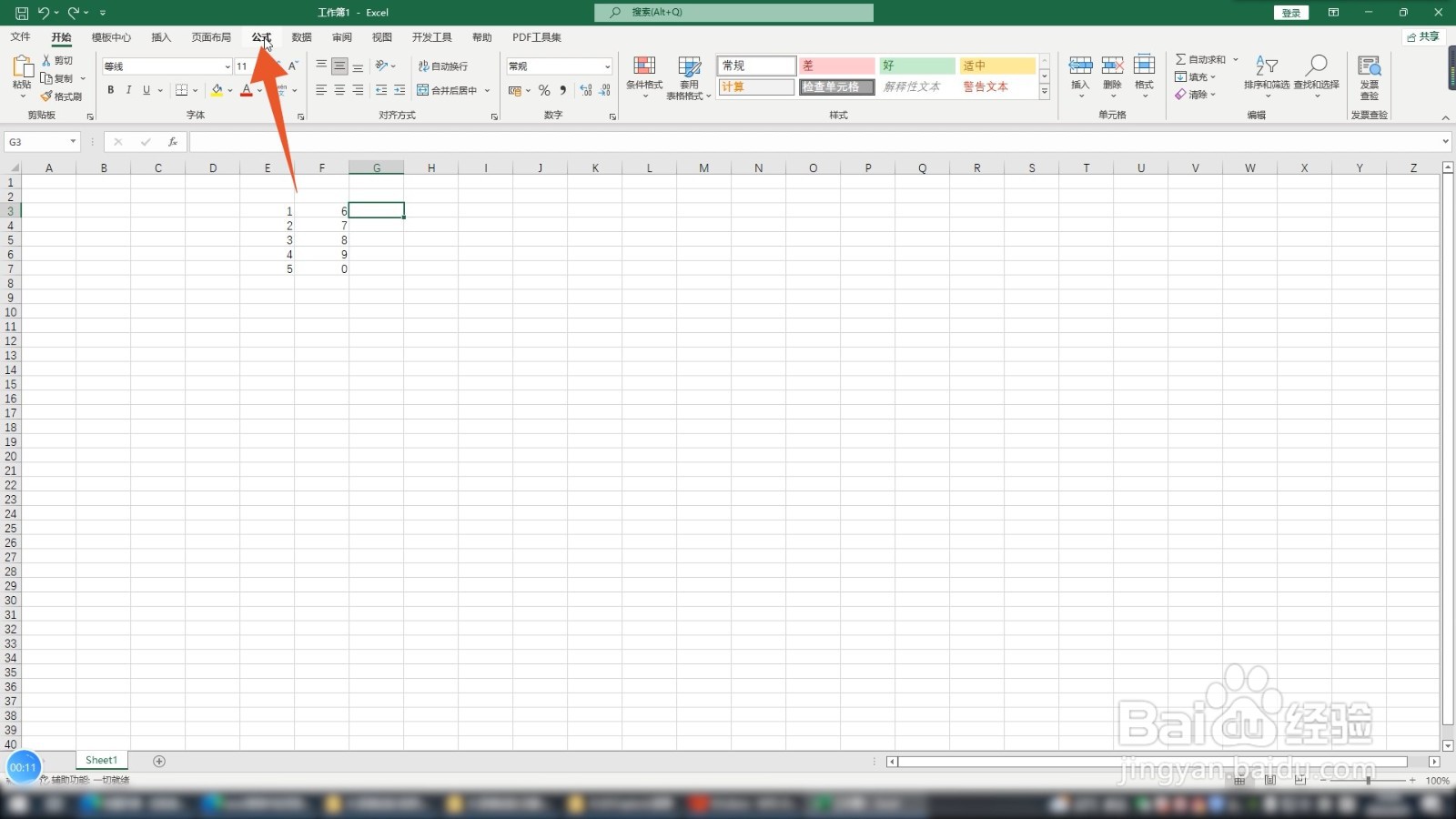
1、点击公式选项卡
在excel里面选中一个空白的单元格,点击上方公式选项卡。
2、点击插入函数
点击插入函数的按钮,选中里面的PRODUCT函数,点击确定按钮。

3、选中第一个单元格
在第一个函数框里面选中你要计算的第一个数据单元格。

4、选中第二个单元格
再在第二个函数框里面选中你要计算的第二个数据单元格。

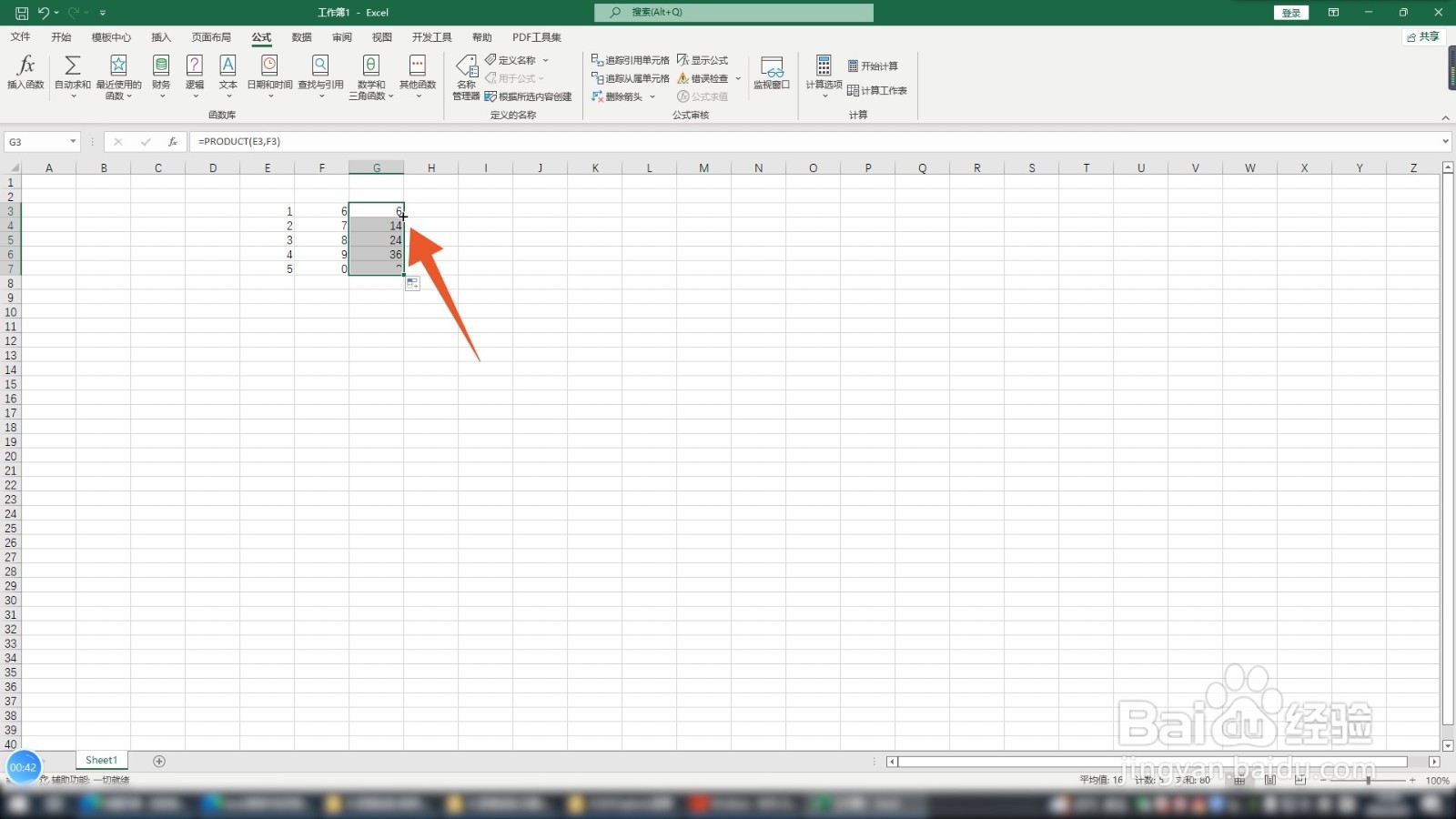
5、点击确定
选中后找到并点击下方的确定按钮,将光标移到单元格右下角。

6、双击鼠标左键
双击鼠标左键即可填充下面所有的数据计算结果。
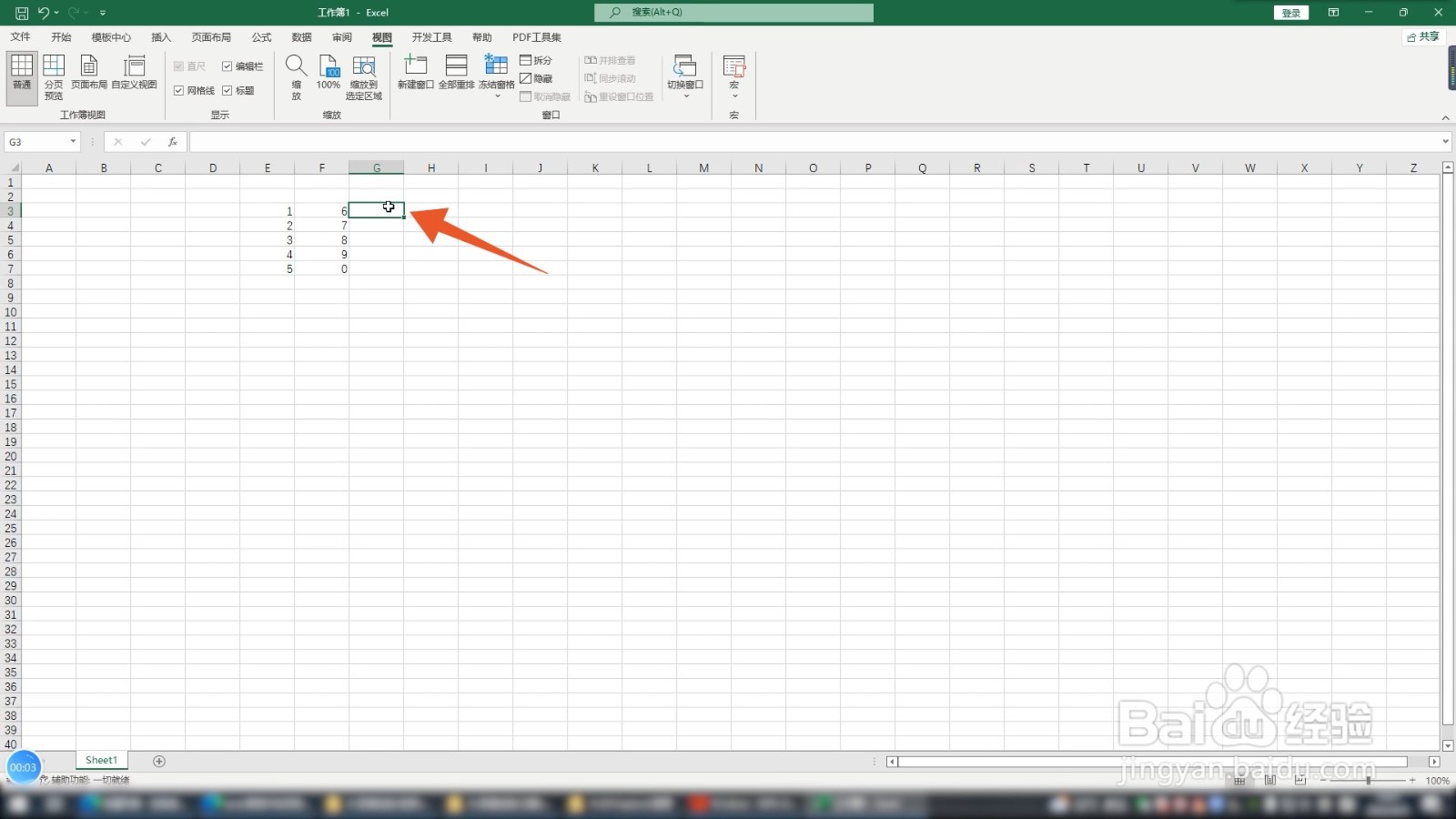
1、选中空白单元格
进入到excel的软件界面,单击鼠标左键选中一个空白的单元格。
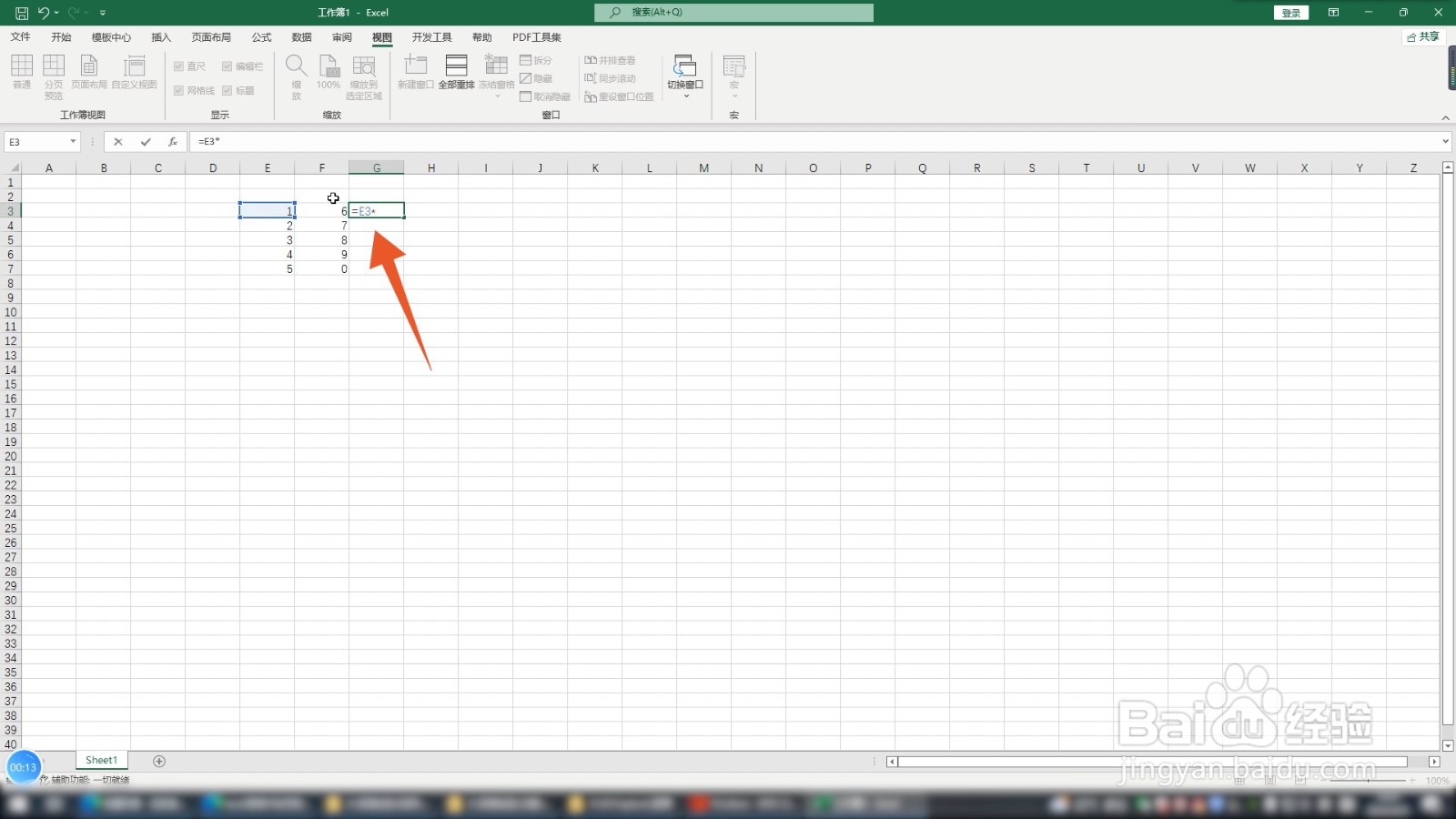
2、输入等号
在这个单元格里面先输入一个等号,再选中你要计算的第一个数据单元格。

3、输入星号
再输入一个星号,表示乘号,再选中第二个数据单元格,按下回车键,再双击单元格右下角即可。