DXO photolab如何调出浅调风格照片的一些设置

时间:2026-02-16 01:42:35

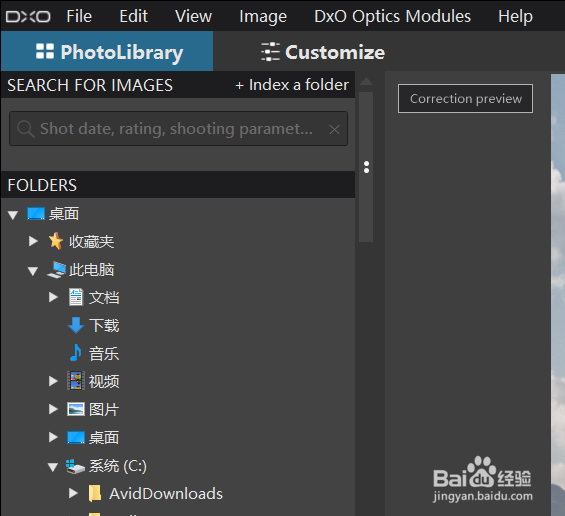
1、先选择photo library图片库,选择相应的文件夹,置入一张raw格式文件的图片;
                                             

DXO photolab如何调出浅调风格照片的一些设置

DXO photolab如何调出浅调风格照片的一些设置

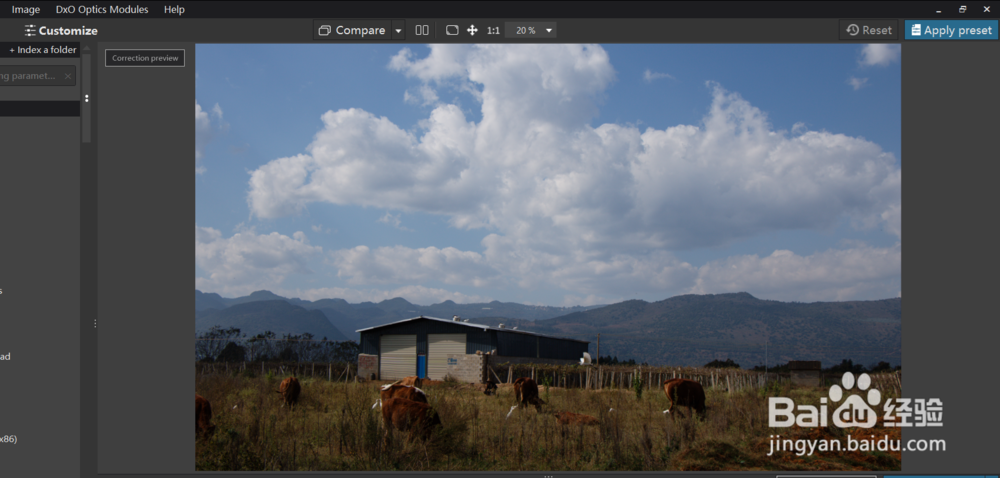
2、之后选择customize自定义调整选项打开,右侧出现下列的调整工具;


DXO photolab如何调出浅调风格照片的一些设置

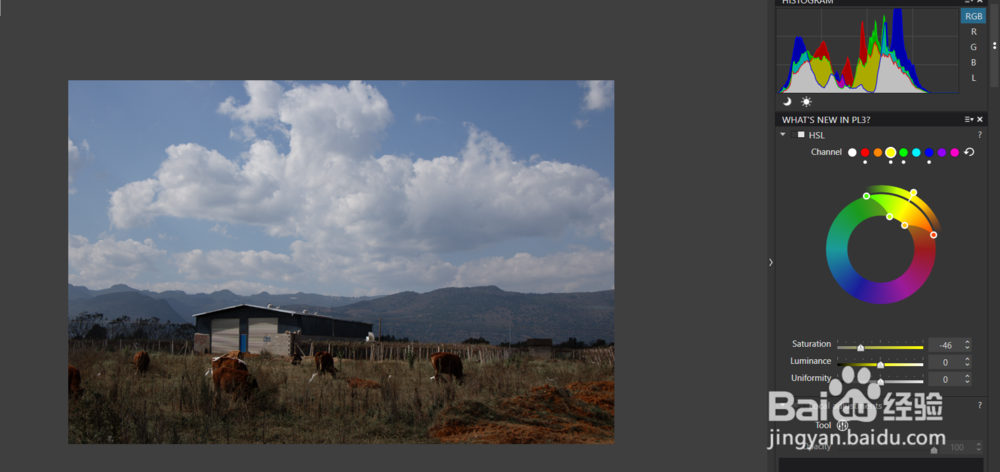
3、 打开HSL色相,饱和度,明度选项调整工具,移动滑块降低黄颜色和绿颜色的饱和度,红颜色提亮几档;

DXO photolab如何调出浅调风格照片的一些设置

DXO photolab如何调出浅调风格照片的一些设置

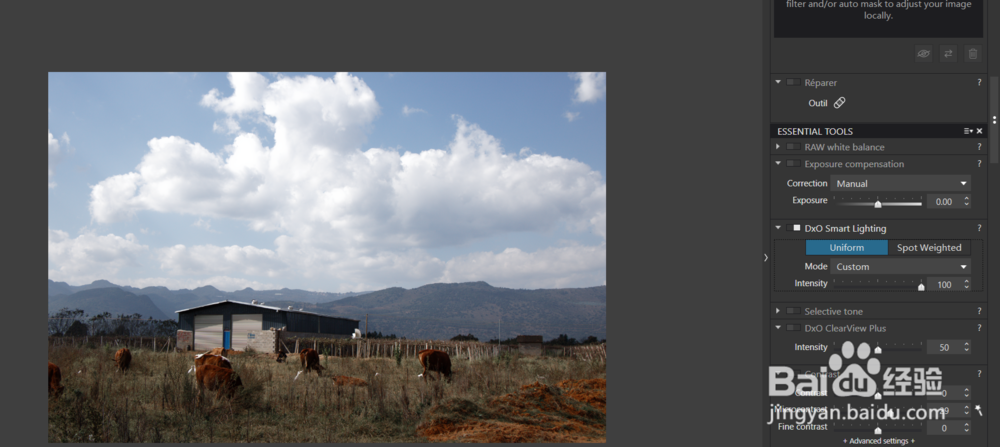
4、打开智能照明调整工具,模式选常规选项,强度适当调大;

DXO photolab如何调出浅调风格照片的一些设置

DXO photolab如何调出浅调风格照片的一些设置

DXO photolab如何调出浅调风格照片的一些设置

5、把selective tone和contrast对比度工具打开,之后进行下列的调整;


DXO photolab如何调出浅调风格照片的一些设置

DXO photolab如何调出浅调风格照片的一些设置

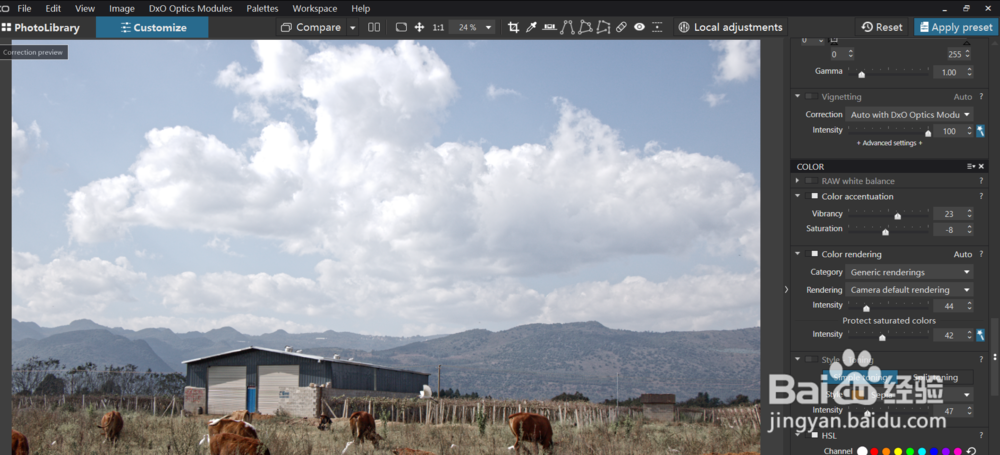
6、打开color accetuation颜色增益工具,数值依实际情况进行下列的调整;

DXO photolab如何调出浅调风格照片的一些设置

DXO photolab如何调出浅调风格照片的一些设置

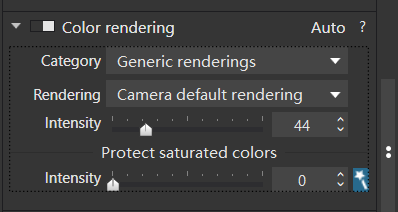
7、选择color rendering颜色补偿工具打开;


DXO photolab如何调出浅调风格照片的一些设置

DXO photolab如何调出浅调风格照片的一些设置

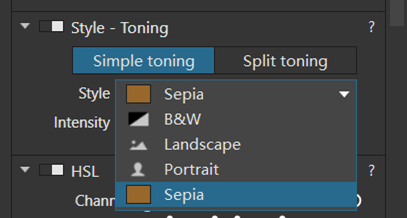
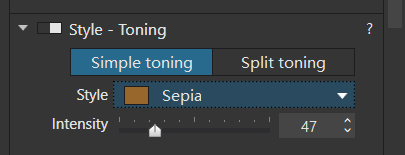
8、最后打开style-toning风格模式,选择sepia颜料,强度数值适当的调整即可;
DXO photolab如何调出浅调风格照片的一些设置

DXO photolab如何调出浅调风格照片的一些设置

DXO photolab如何调出浅调风格照片的一些设置

DXO photolab如何调出浅调风格照片的一些设置

1、1.确定照片要调的基调;

2.根据实际需求调整相应颜色色相饱和度明度;

3. smart lighting智能照明功能打开;

4. 最后设置照片的style-toning风格模式.为sepia样式。


© 2026 长短途
信息来自网络 所有数据仅供参考
有疑问请联系站长 site.kefu@gmail.com