如何用SolidWorks软件绘制导流盖子?

时间:2026-02-13 03:58:56

1、新建文件.用快捷键命令CTRL+N命令新建,我建议对于软件操作来说,能用快捷键尽量用快捷键,这样可以加快做事的效率,如图所示,这一步完成.
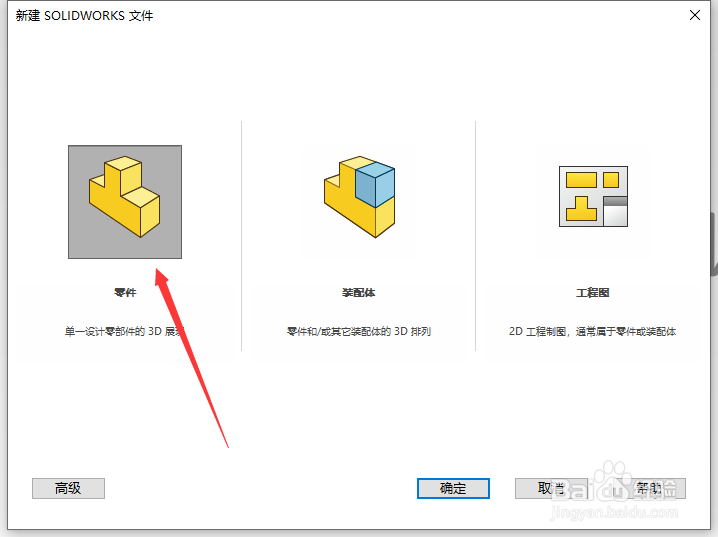
如何用SolidWorks软件绘制导流盖子?

2、草图绘制.点击草图面板上面的直线按钮,中心线按钮,绘制如下草图.如图所示,这一步完成.

如何用SolidWorks软件绘制导流盖子?

3、旋转实体.点击特征面板上面的旋转凸台基体按钮,设置薄壁特征,设置参数如下图所示.这一步完成.

如何用SolidWorks软件绘制导流盖子?

如何用SolidWorks软件绘制导流盖子?

4、草图绘制.点击草图面板上面的直线命令,标注尺寸,如图所示,这一步完成.

如何用SolidWorks软件绘制导流盖子?

5、筋特征.草图绘制好了之后,点击特征面板上面的筋特征按钮,参数如图所示,这一步完成.

如何用SolidWorks软件绘制导流盖子?

如何用SolidWorks软件绘制导流盖子?

6、陆续绘制其他三个特征.按上面两个步骤,绘制剩下的3个筋特征,

如何用SolidWorks软件绘制导流盖子?

如何用SolidWorks软件绘制导流盖子?

如何用SolidWorks软件绘制导流盖子?

7、成型. 把不需要的线条隐藏,调整一下角度,如图所示,这一步完成.效果还不错吧,喜欢的点个赞.

如何用SolidWorks软件绘制导流盖子?

© 2026 长短途
信息来自网络 所有数据仅供参考
有疑问请联系站长 site.kefu@gmail.com