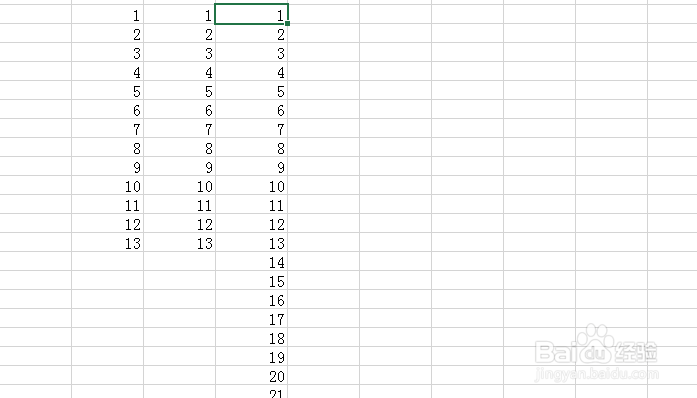
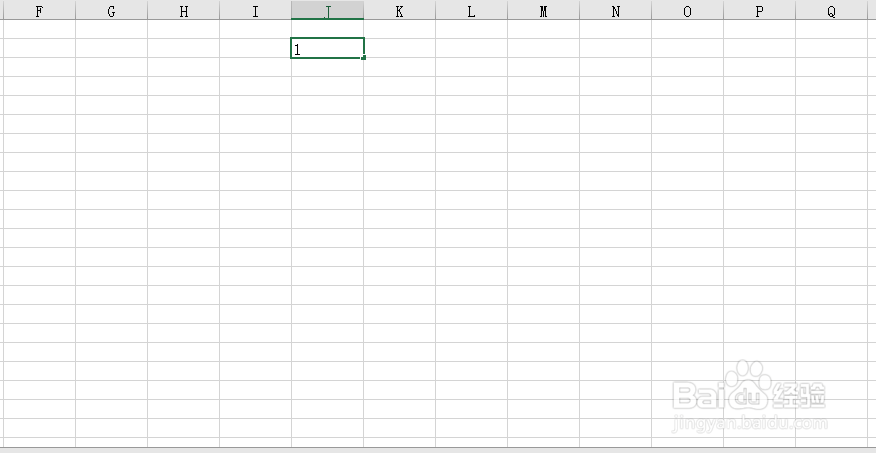
1、 首先我们打开一个空白表,输入第一个序列号1。
2、 然后拖动填充手柄,需要的序列号就出来啦。

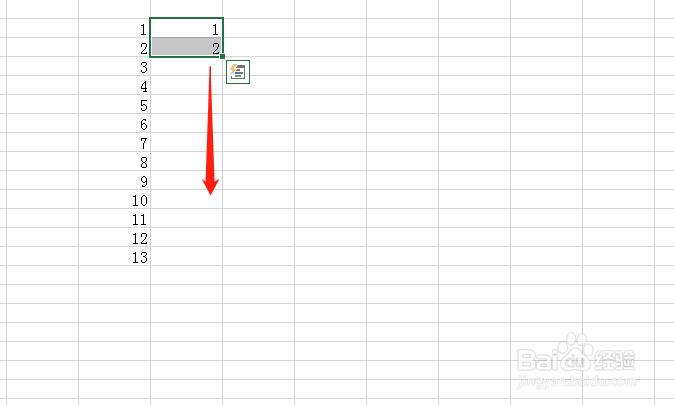
3、 我们也可以先输入前面两个序列号,1和2,然后同样拖动填充手柄,需要的序列号也出来了。这是在序列号不多的情况下使用的拖曳填充录入序列号的方法。

4、 如果序列号的数量较多,可以尝试这样操作。首先输入第一个序列号。然后依次点击右上方的填充--序列。
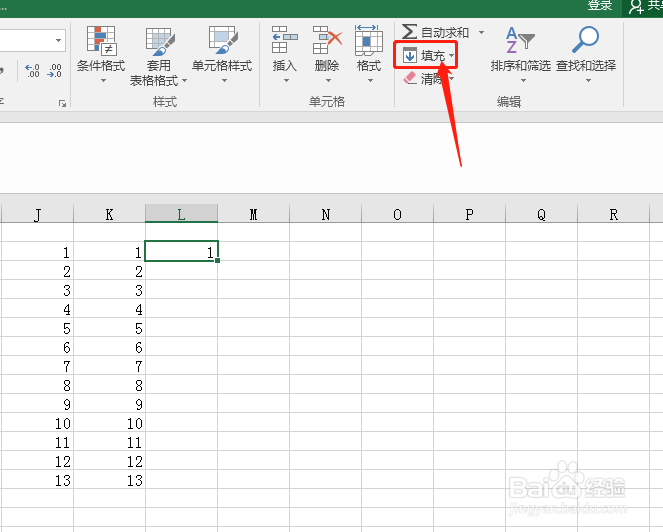
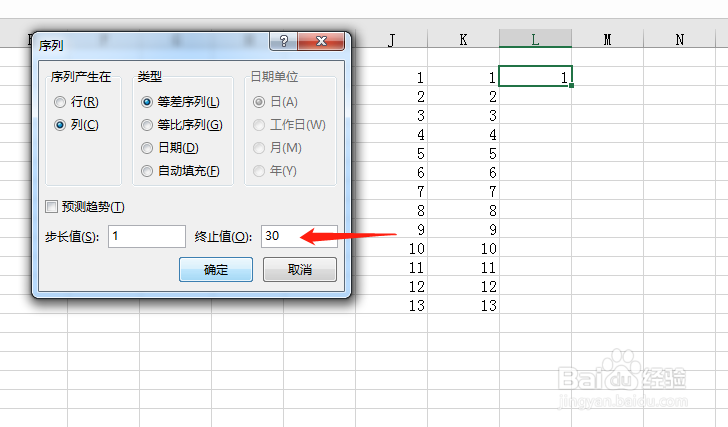
5、 在弹出的菜单中勾选列,等差数列。
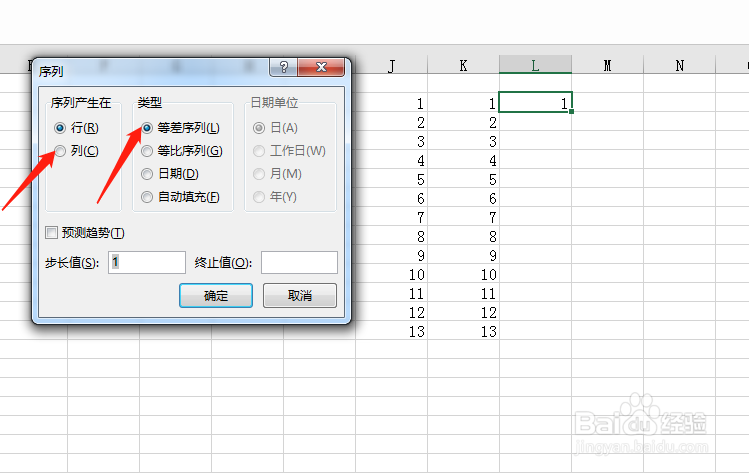
6、 然后把下面的步长值设为1,终止值设置为你需要的序列号最后一位的数值。比如1到500,就设置为500,这里小编设置的是30,然后点击确定就完成啦。