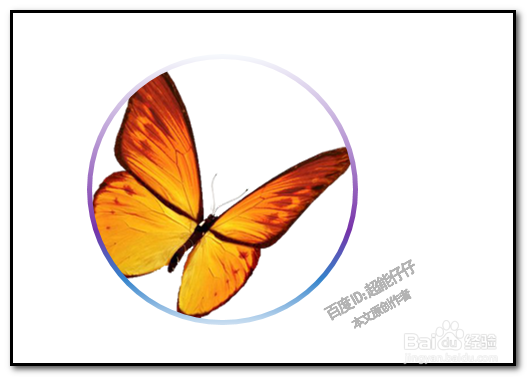
怎样在WORD文档中画出一个圆并把图片插入到圆中

时间:2026-02-14 15:35:39

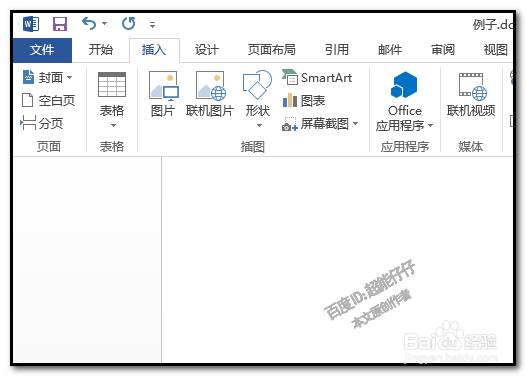
1、我们在文档中,点开插入选项卡

下方即展开相关的功能区。
怎样在WORD文档中画出一个圆并把图片插入到圆中

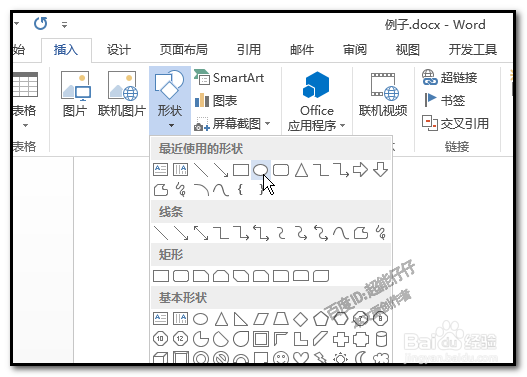
2、绘制正圆,首先要插入一个椭圆;

我们点:形状-打开形状面板,在这里选出椭圆,
怎样在WORD文档中画出一个圆并把图片插入到圆中

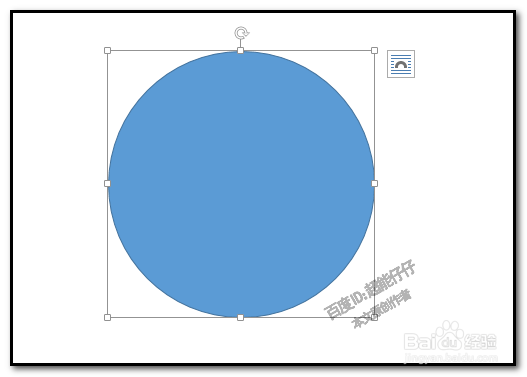
3、点下椭圆,即可选取,然后,在文档中画出圆。

我们在画前,要先按住SHIFT键,再画,这样才能画出正圆。

绘制出的正圆,在选中的状态。
怎样在WORD文档中画出一个圆并把图片插入到圆中

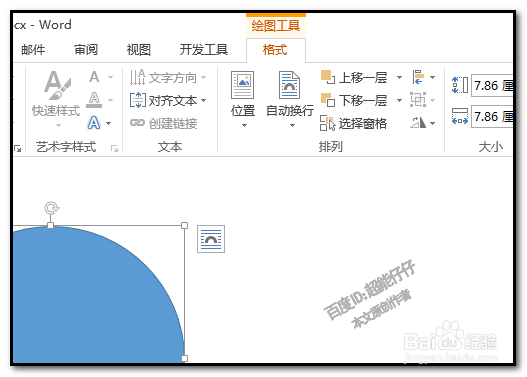
1、保持正圆在选中的状态,

点开格式选项卡

怎样在WORD文档中画出一个圆并把图片插入到圆中

2、同样,下方弹出相关的功能

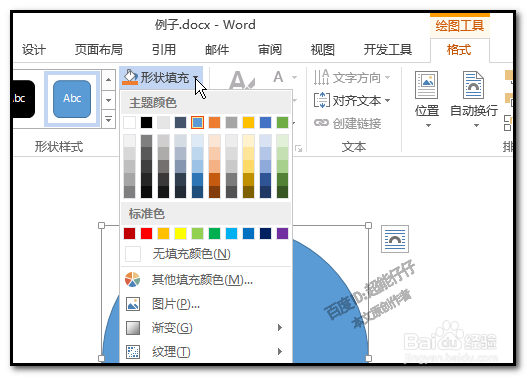
我们在形状填充这里点一下

怎样在WORD文档中画出一个圆并把图片插入到圆中

3、弹出下拉菜单,

我们点:图片

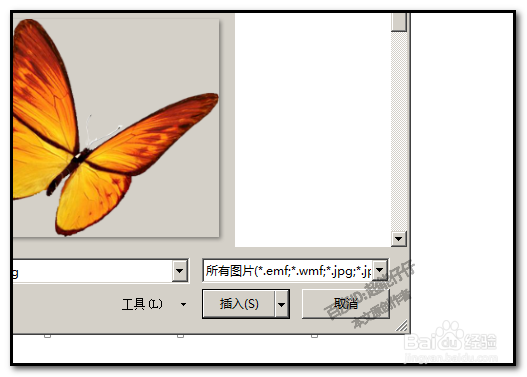
弹出的对话框中选择目标图片,点插入

怎样在WORD文档中画出一个圆并把图片插入到圆中

怎样在WORD文档中画出一个圆并把图片插入到圆中

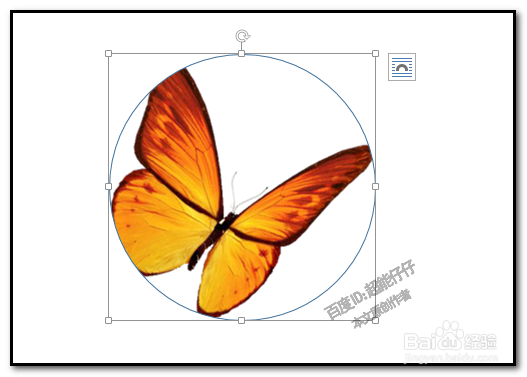
4、我们再给圆制作一些效果。

比如,把边加宽,添加渐变效果等。

怎样在WORD文档中画出一个圆并把图片插入到圆中

© 2026 长短途
信息来自网络 所有数据仅供参考
有疑问请联系站长 site.kefu@gmail.com