FLASH渐变效果怎么做 文字/ 图形/场景/形状渐变

时间:2026-02-14 12:44:23

1、打开FLASH软件

FLASH渐变效果怎么做 文字/ 图形/场景/形状渐变

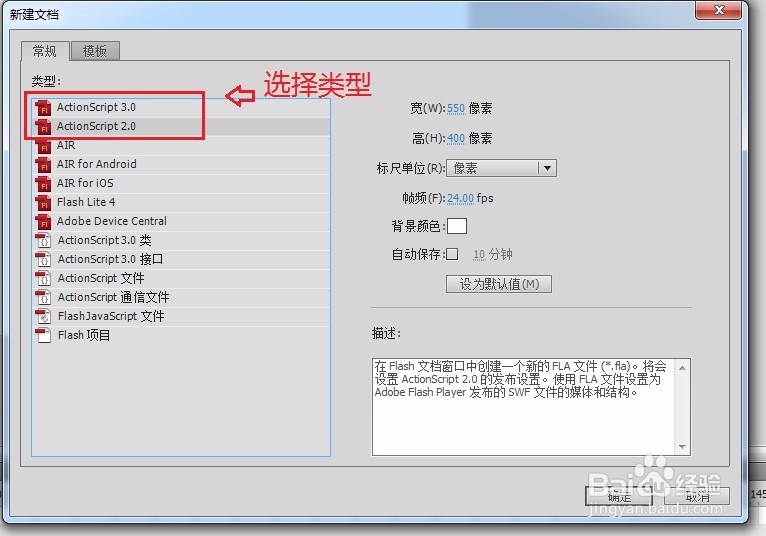
2、选择打开类型,是AS3.0还是AS2.0的,两者在写代码上有区别,用不到代码选哪个都可以的。
FLASH渐变效果怎么做 文字/ 图形/场景/形状渐变

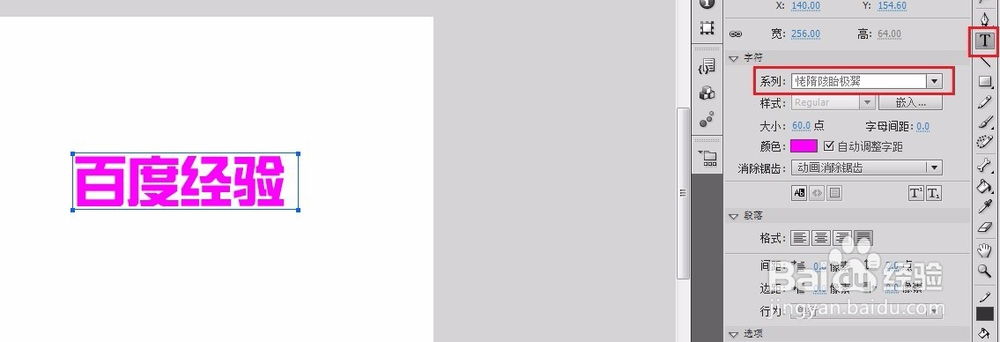
3、文字渐变效果:插入文字例如 百度经验 来举例。用文字工具插入文字,选择你喜欢的字体。
FLASH渐变效果怎么做 文字/ 图形/场景/形状渐变

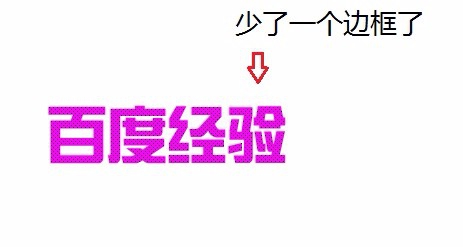
4、做渐变一定要文字打散,鼠标点中“百度经验”,CTRL+B打散字体,

FLASH渐变效果怎么做 文字/ 图形/场景/形状渐变

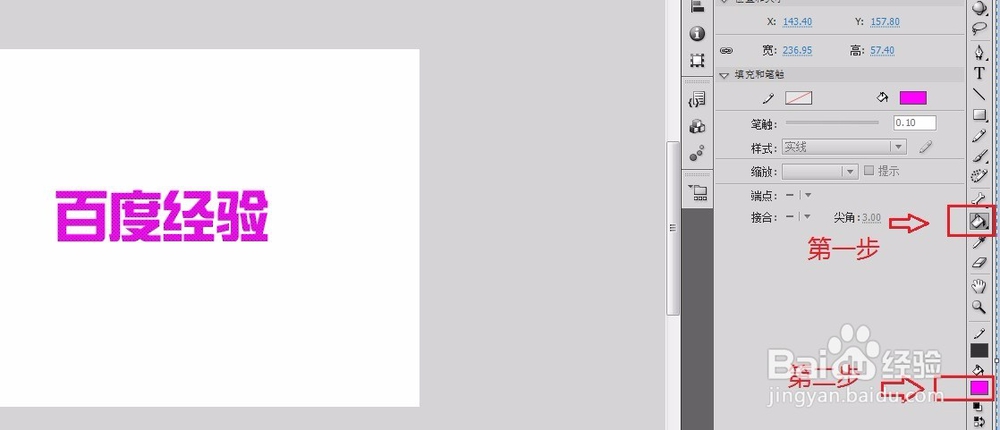
5、首先选择“颜料桶工具”,再点击“填充颜色”

FLASH渐变效果怎么做 文字/ 图形/场景/形状渐变

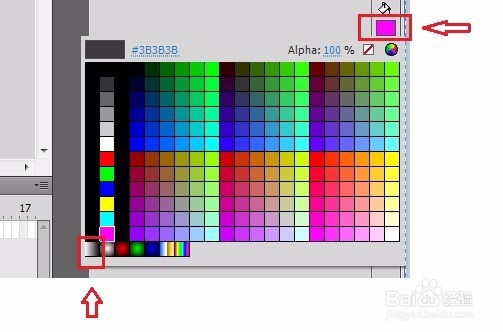
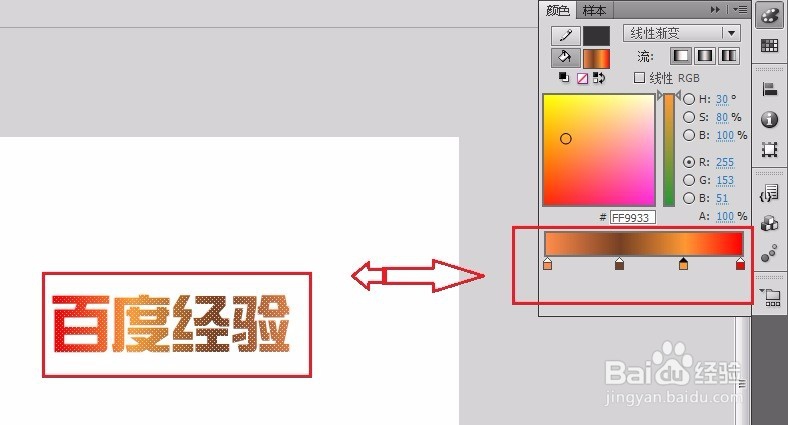
6、点击“填充颜色”选择如图所示

FLASH渐变效果怎么做 文字/ 图形/场景/形状渐变

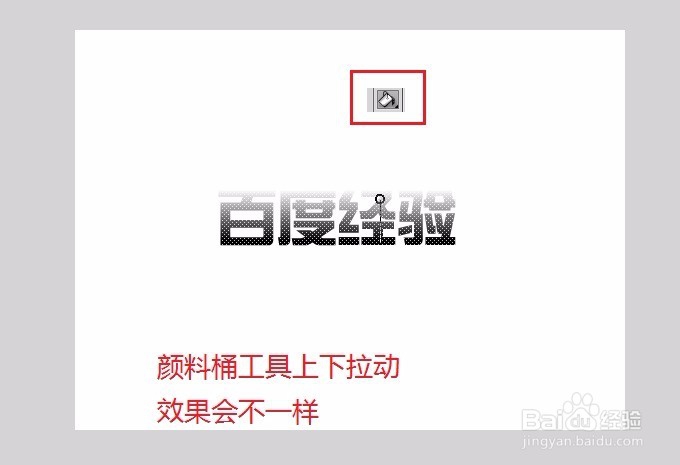
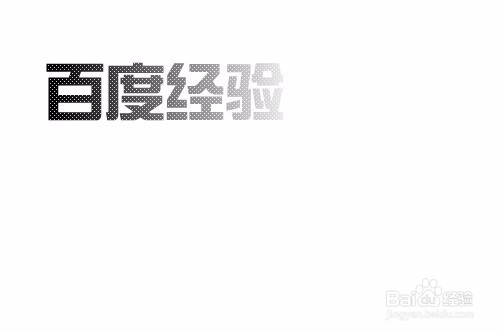
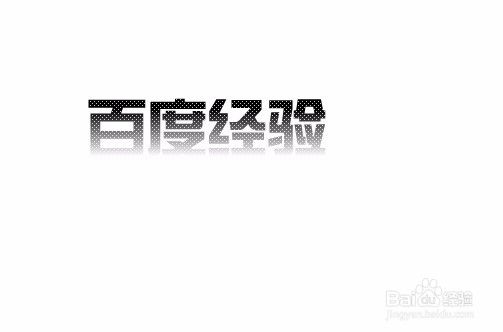
7、颜料桶工具 向上移动和向下移动的效果不一样,还可以向左渐变向右渐变等。
FLASH渐变效果怎么做 文字/ 图形/场景/形状渐变

FLASH渐变效果怎么做 文字/ 图形/场景/形状渐变

FLASH渐变效果怎么做 文字/ 图形/场景/形状渐变

8、调整渐变颜色效果,鼠标在颜色条上点击可以添加你需要的颜色。

FLASH渐变效果怎么做 文字/ 图形/场景/形状渐变

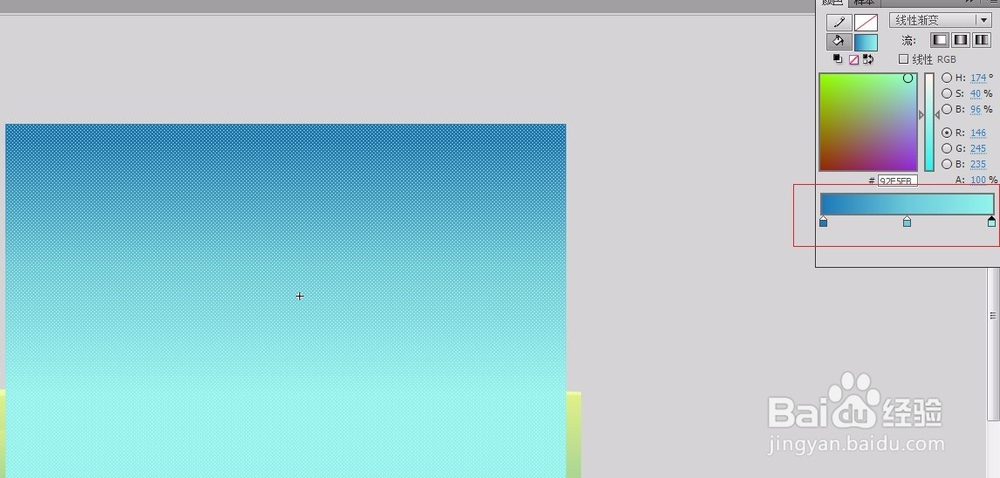
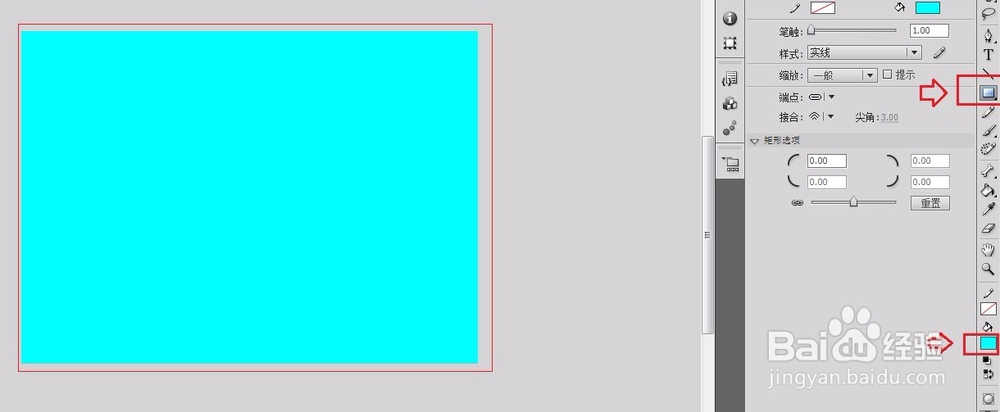
1、同理制作背景图渐变颜色,天空背景颜色等,用矩形工具在舞台上画一个背景。
FLASH渐变效果怎么做 文字/ 图形/场景/形状渐变

2、设置渐变效果,天空背景效果出来了。

FLASH渐变效果怎么做 文字/ 图形/场景/形状渐变

3、同理制作几朵云彩,效果就出来了

FLASH渐变效果怎么做 文字/ 图形/场景/形状渐变

4、还可以设置颜色的透明度,请关注我的其他教程

© 2026 长短途
信息来自网络 所有数据仅供参考
有疑问请联系站长 site.kefu@gmail.com