1、 先找到软件上如图所示的图标,打开Project Structure.

2、【配置project】
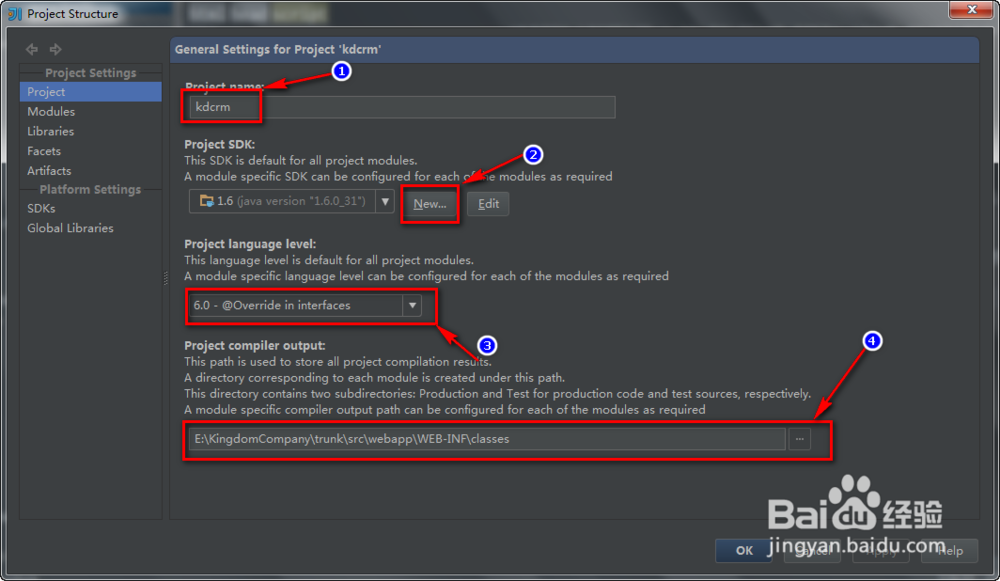
这里需要注意四个地方。
1.项目名称,可以随便起。
2.New一个jdk的安装路径。
3.选一个6.0的接口。
4.项目的classes路径。
3、【配置modules】
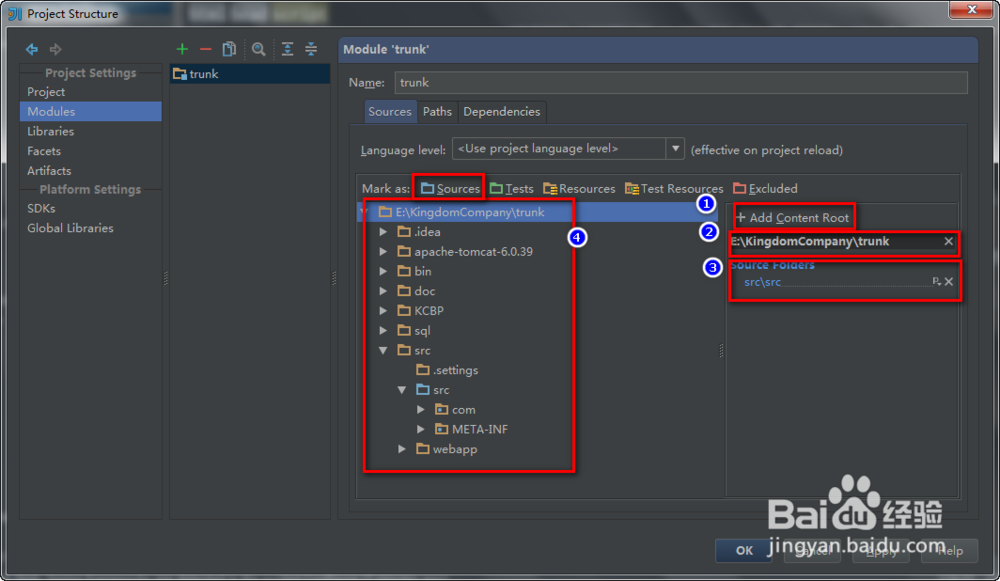
先配置Source。点击“+”,可以增加项目。栏目中会出现项目,右侧也会出现项目。
将光标移动到项目的src上,点击上面的source按钮,进行项目的src的添加,右边会显示出来的。
4、【配置modules】
配置Path路径。
这里需要注意的就一个,配置项目的classes目录,提供输出的路径。

5、【配置modules】
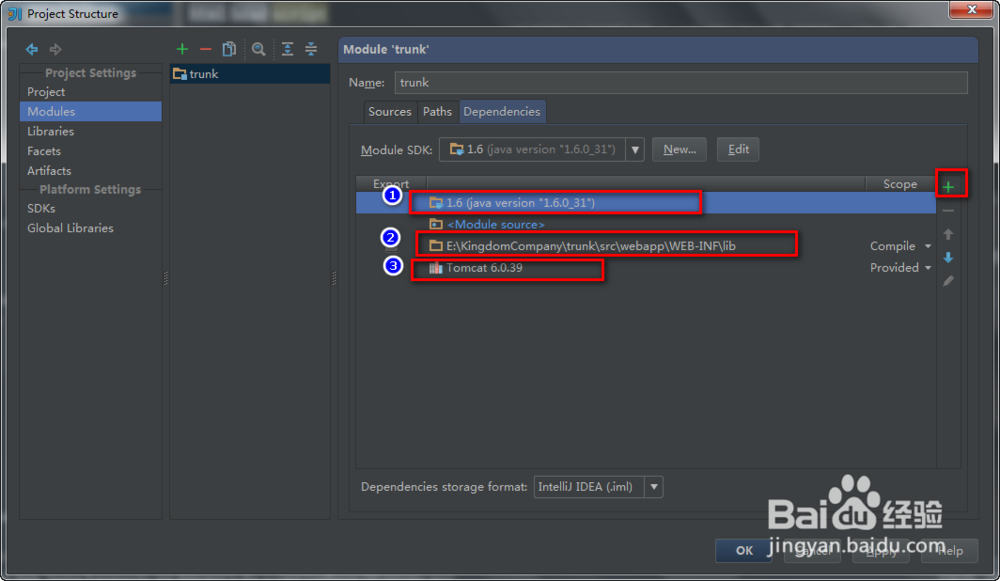
配置dependence。
这里加载的是jar包。点击右边的“+”。
1.jdk的路径。
2.项目lib路径。
3.添加Tomcat的jar包。要选library格式。(jsp-api.jar ,servlet-api.jar)
1、点击如图所示的地方,进行进入Tomcat配置页面。

2、进入页面后,点击右侧的“+”。

3、弹出页面后,按照如图顺序找到,tomcat---》Local。
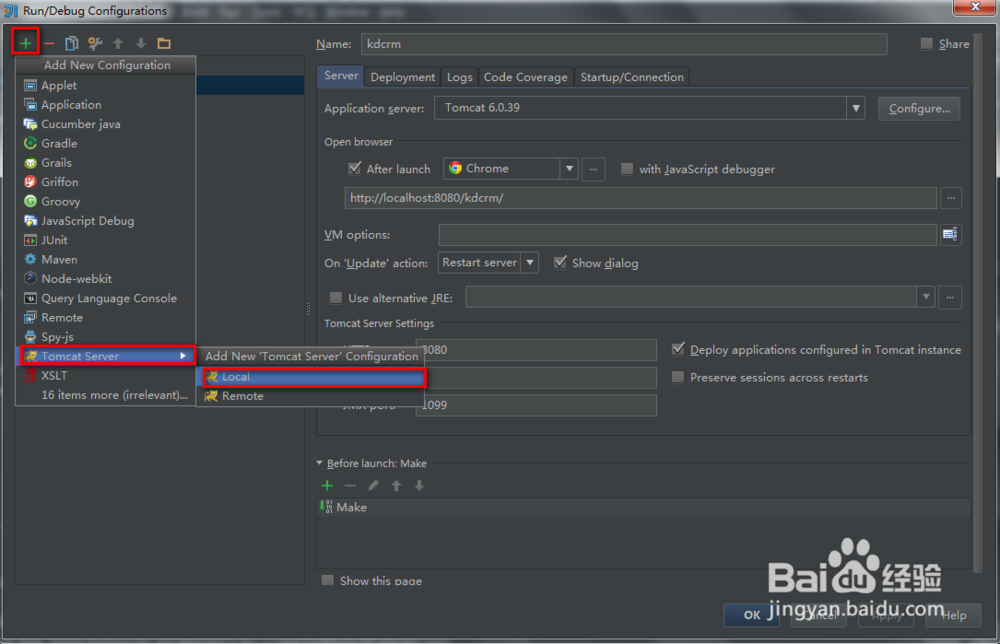
4、按照如图方式进行配置。
1代表名称,给配置的Tomcat取名称。
2代表配置Tomcat的安装路径。
3代表Tomcat服务器启动后,默认打开的浏览器,根据自己习惯打开。
4代表浏览器显示路径,根据自己喜好可以改。
5和6都是默认的,不需要修改。

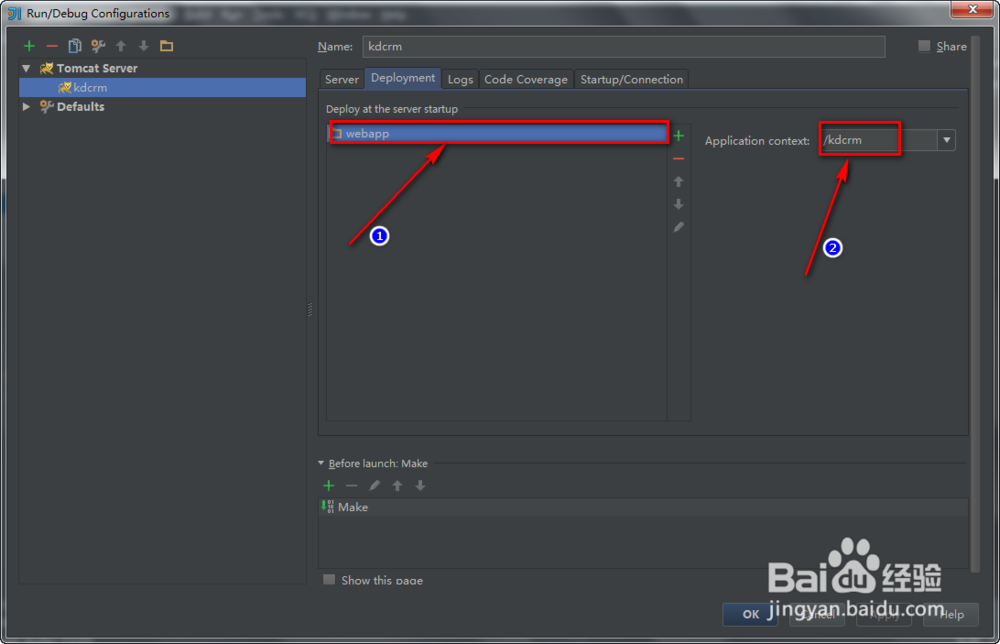
5、配置Deployment,webapp为项目的webapp,后面的名字可以自己定义,别忘了加“/”.