1、打开“锁屏君”。

2、点击“我的”。

3、点击右上角的“展开符”。

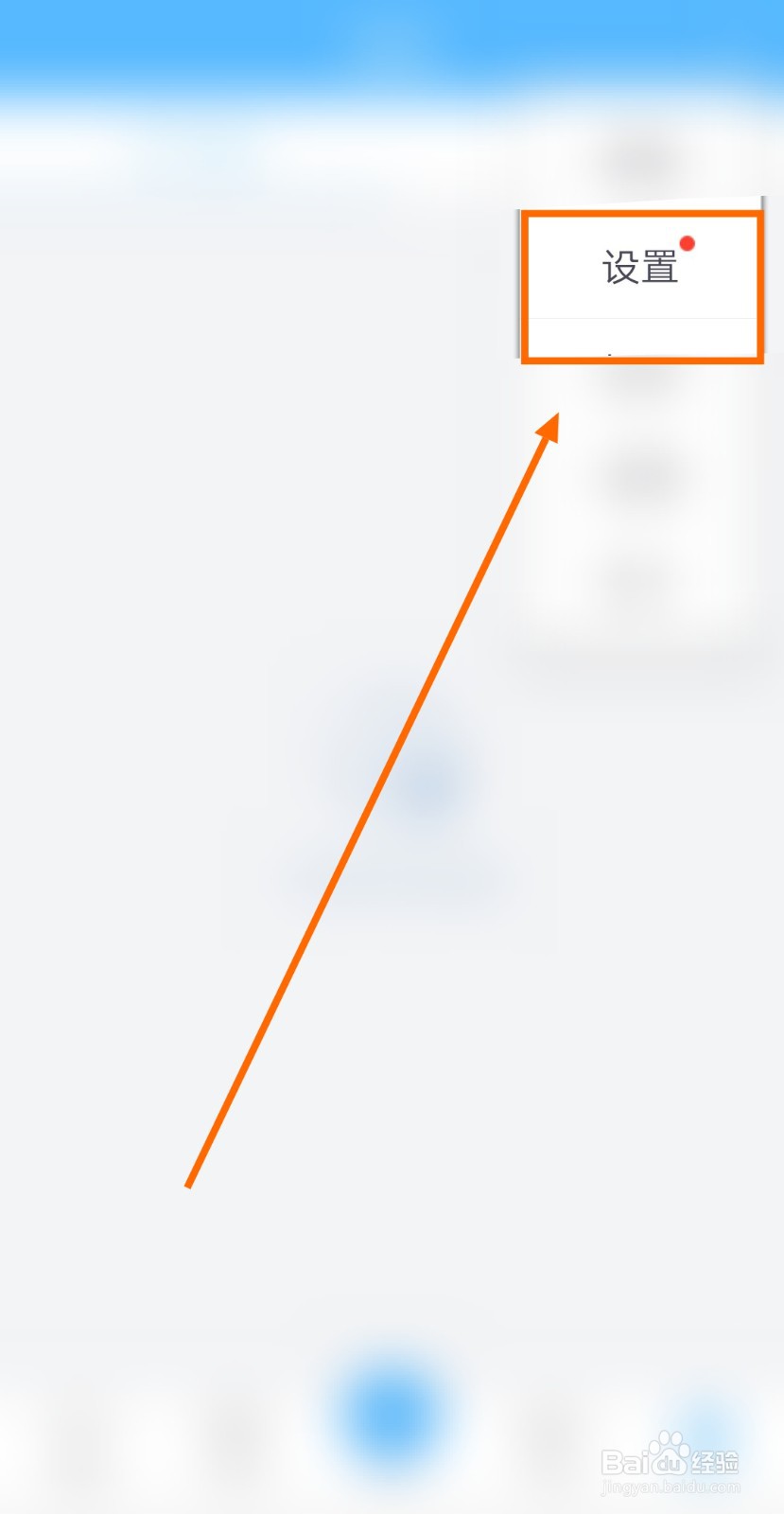
4、点击“设置”。
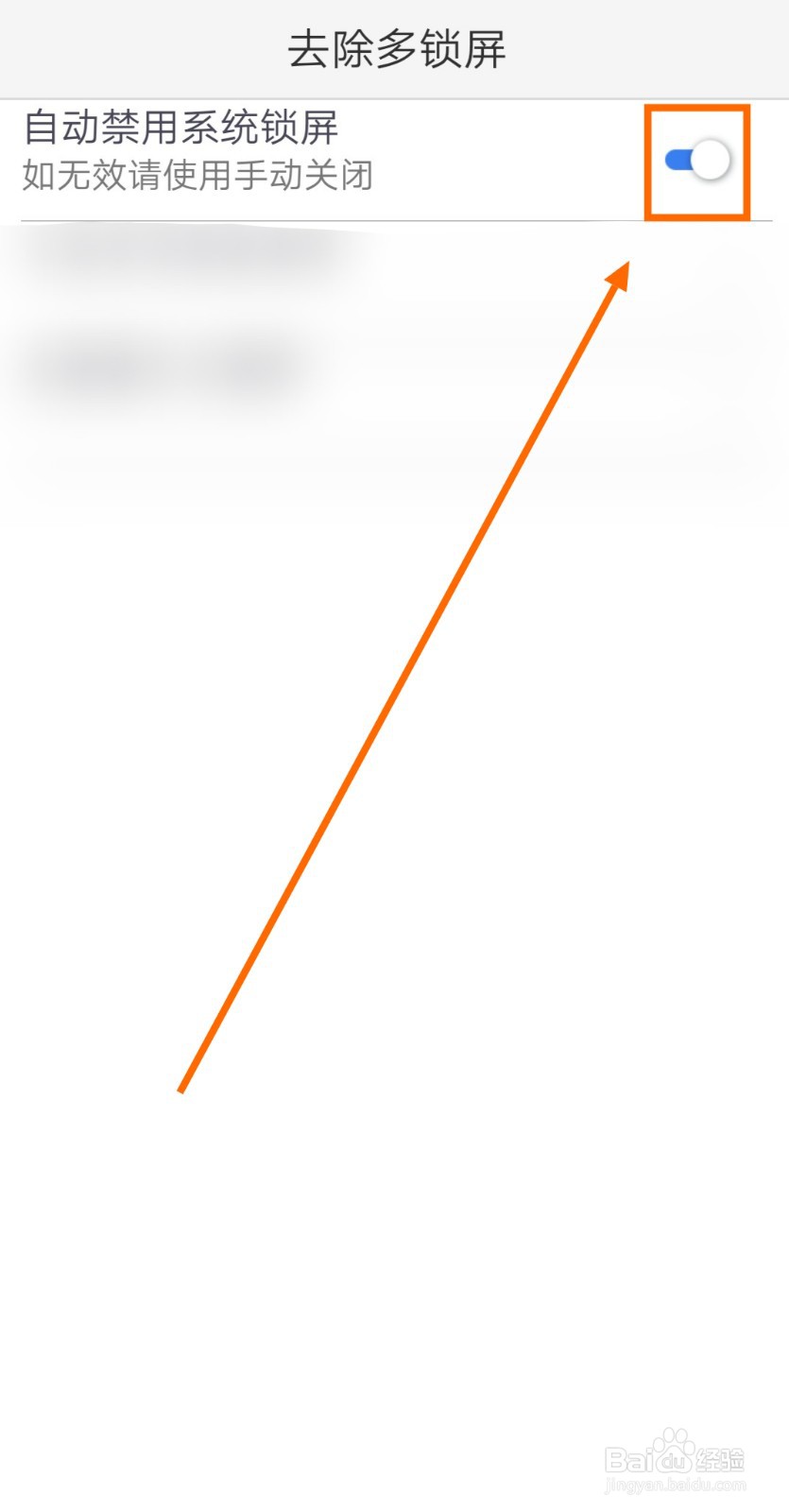
5、点击“去除多锁屏”。

6、点击“自动禁用系统锁屏”。

7、当“自动禁用系统锁屏”的按钮颜色为蓝色的时候,问题就得到解决了。
1、1.打开“锁屏君”。
2.点击“我的”。
3.点击右上角的“展开符”。
4.点击“设置”。
5.点击“去除多锁屏”。
6.点击“自动禁用系统锁屏”。
7.当“自动禁用系统锁屏”的按钮颜色为蓝色的时候,问题就得到解决了。
1、打开“锁屏君”。
2、点击“我的”。
3、点击右上角的“展开符”。
4、点击“设置”。
5、点击“去除多锁屏”。
6、点击“自动禁用系统锁屏”。
7、当“自动禁用系统锁屏”的按钮颜色为蓝色的时候,问题就得到解决了。
1、1.打开“锁屏君”。
2.点击“我的”。
3.点击右上角的“展开符”。
4.点击“设置”。
5.点击“去除多锁屏”。
6.点击“自动禁用系统锁屏”。
7.当“自动禁用系统锁屏”的按钮颜色为蓝色的时候,问题就得到解决了。