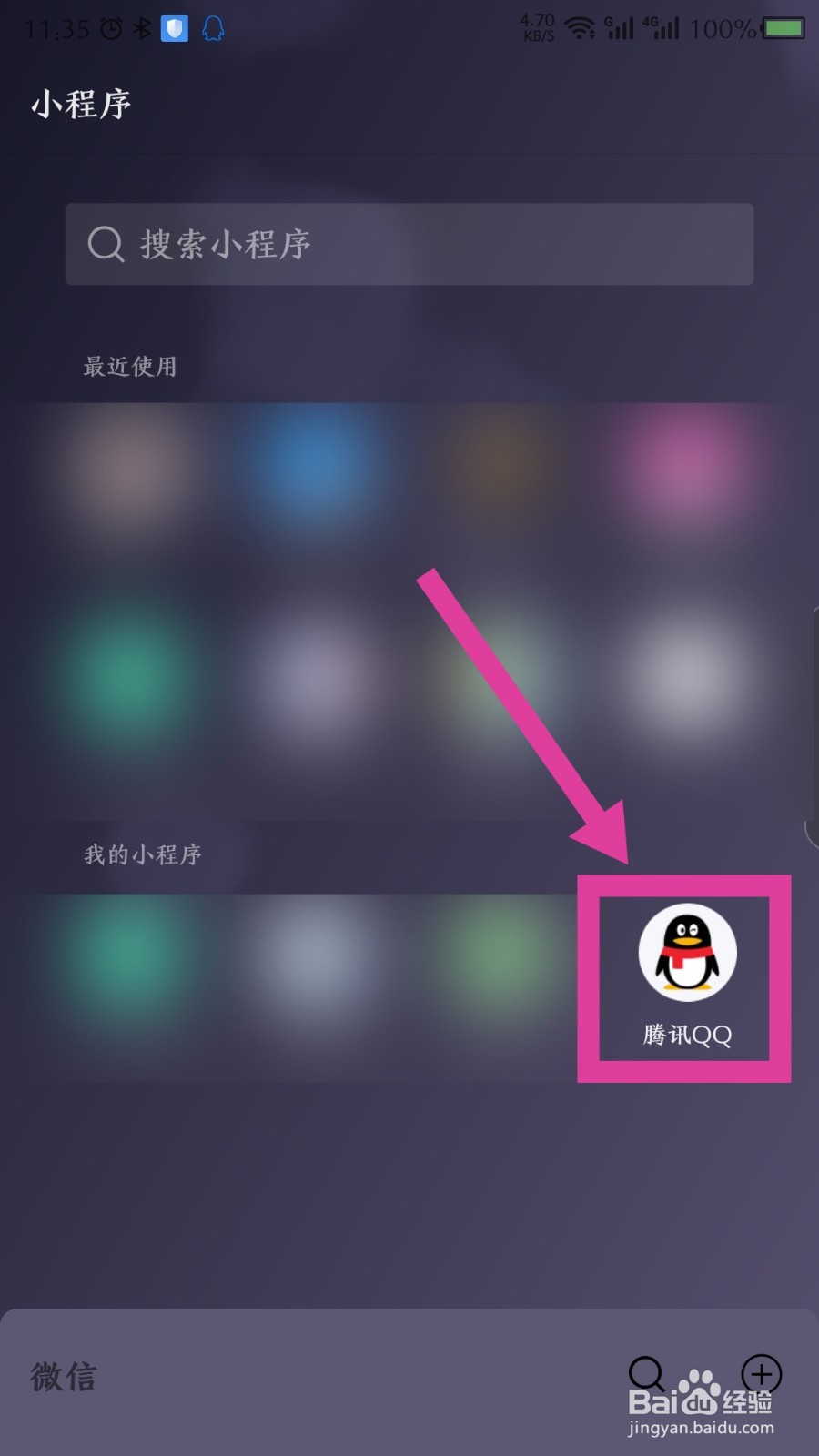
1、打开微信后,找到腾讯QQ,点击打开小程序。如图所示
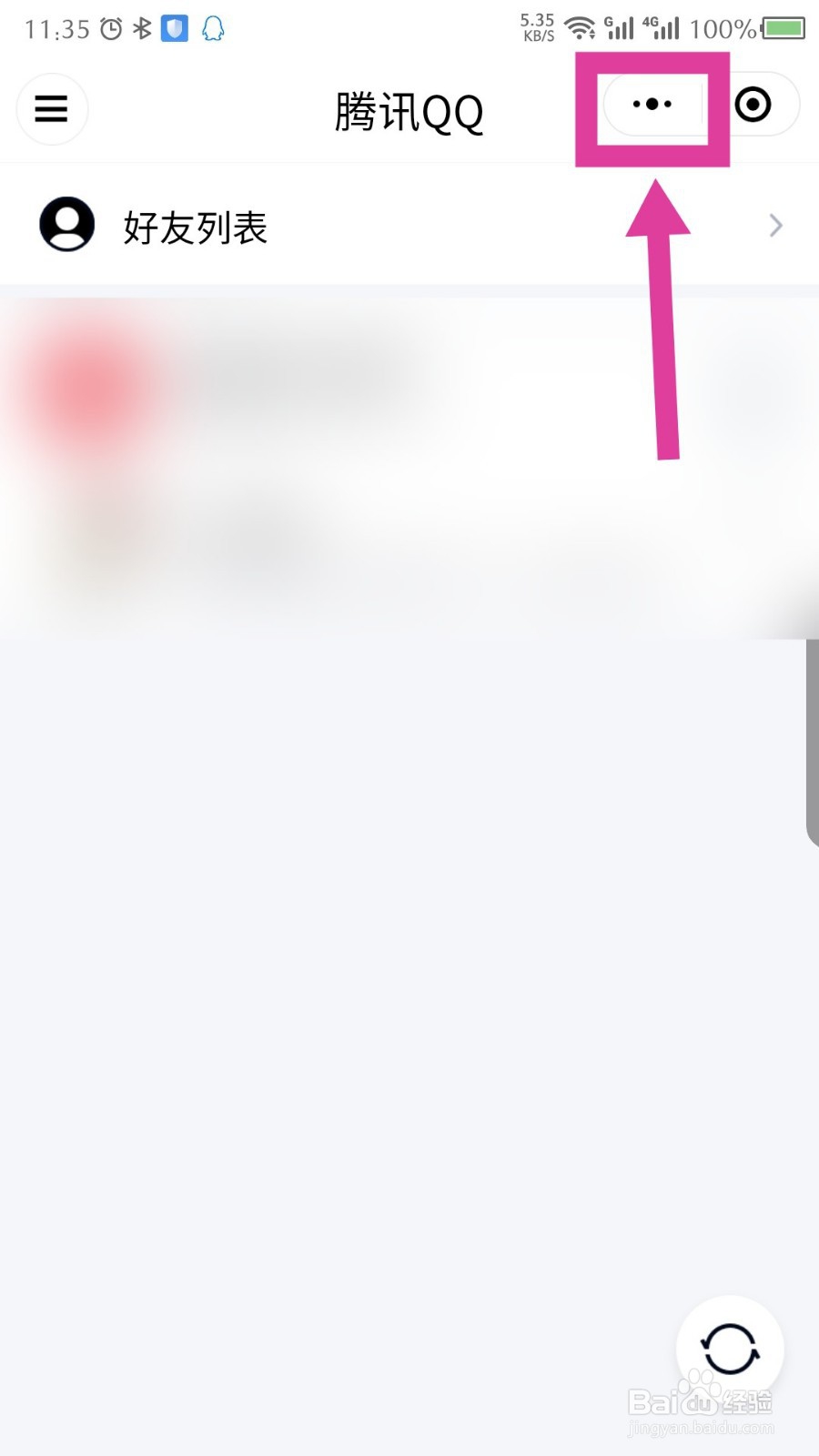
2、在打开的小程序里面,我们点击顶部右边的三点图标。如图所示
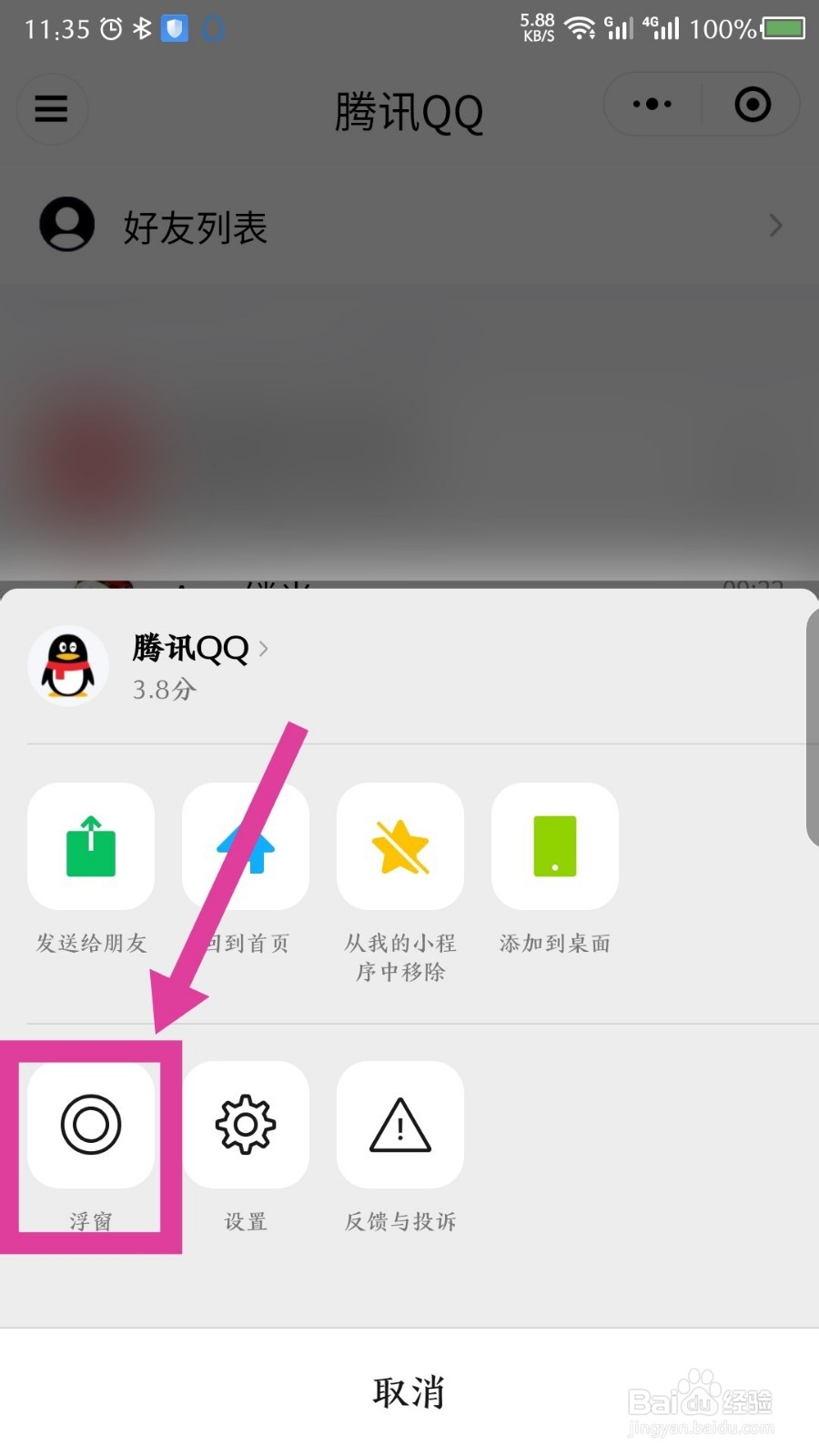
3、点击图标后,在底部会弹出一个界面,能看到浮窗选项,点击打开。如图所示
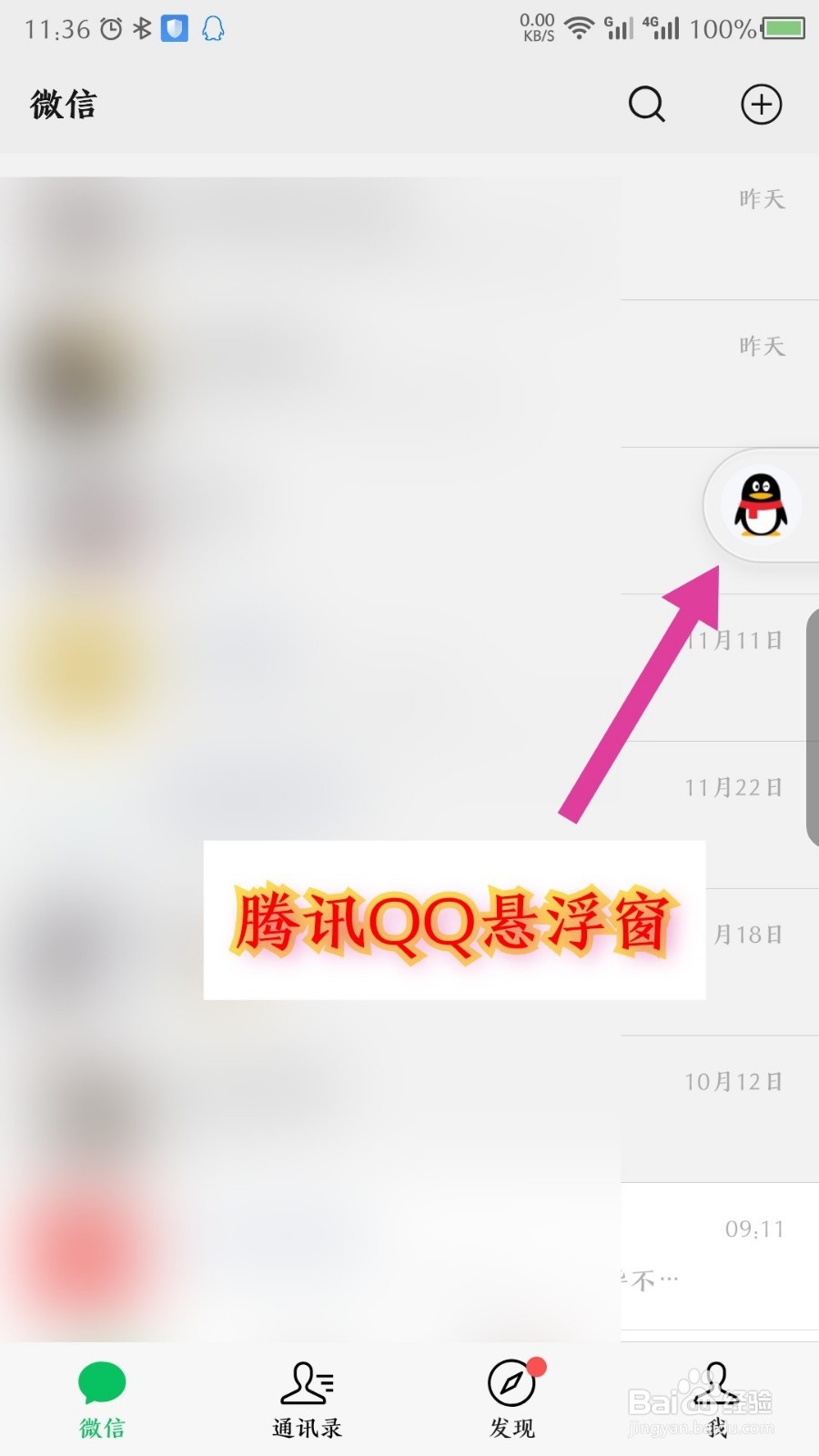
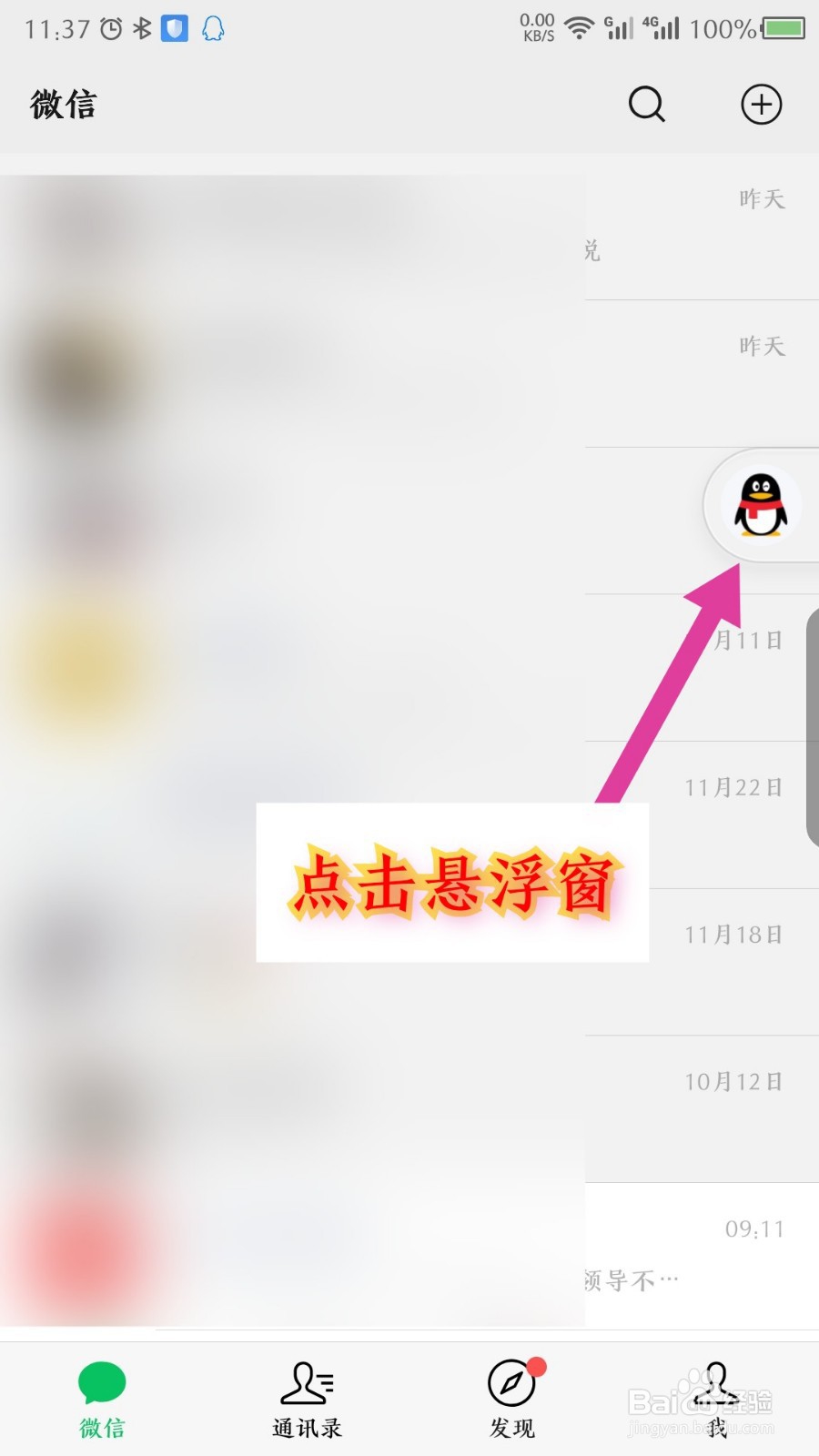
4、点击浮窗后,返回到微信主界面,能看到右边悬浮的QQ图标。如图所示
5、如果想关闭悬浮窗,点击一下悬浮窗。如图所示
6、点击后,在腾讯QQ的后面有个X图标,点击一下。如图所示
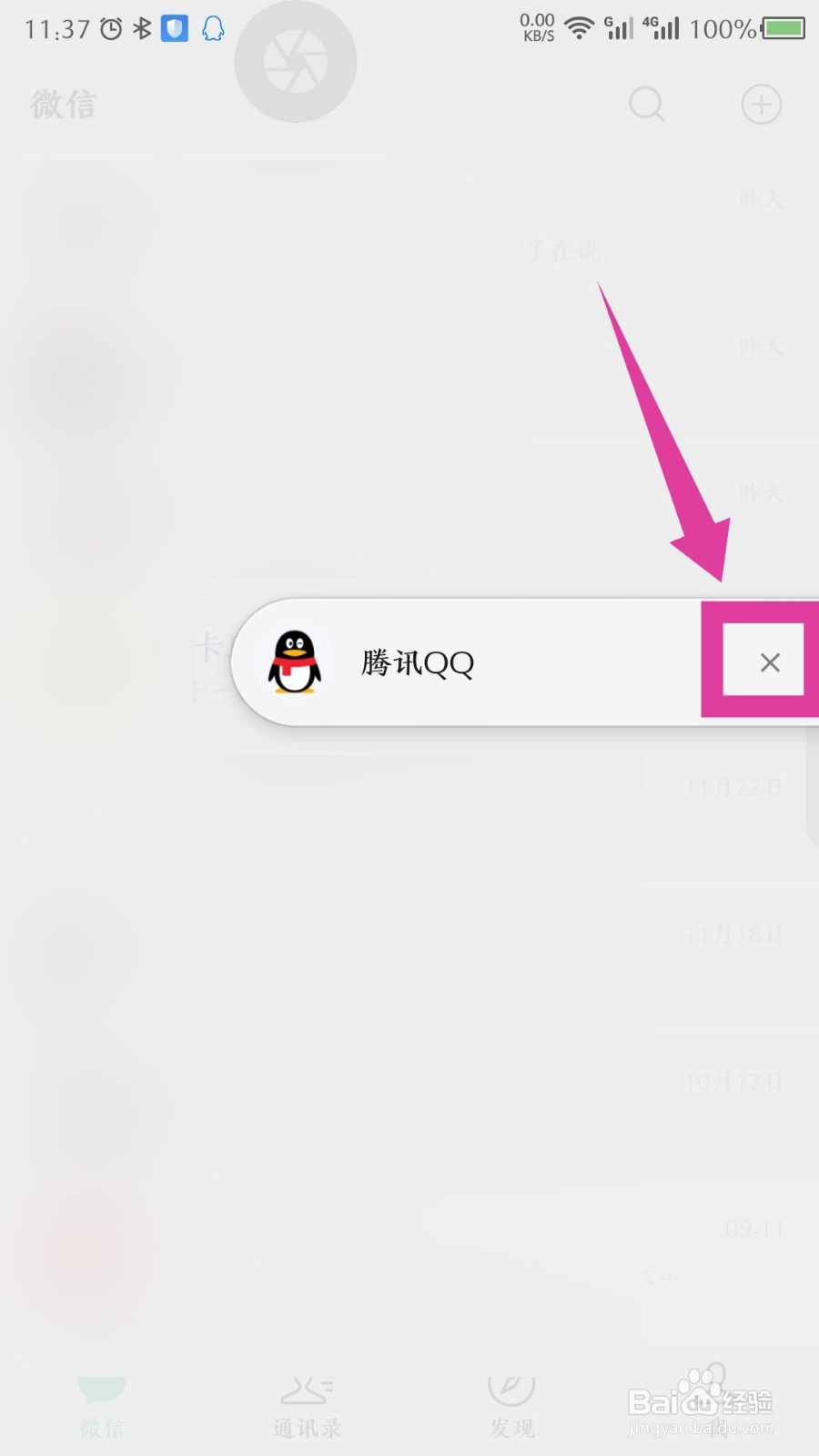
7、然后右边悬浮的QQ图标,就被关闭了,需要重新开启浮窗。如图所示

1、1,先打开腾讯QQ小程序
2,点击小程序右上角的三点
3,点击底部窗口的浮窗
4,返回到微信主界面,右边显示浮窗
5,点击浮窗
6,点击腾讯QQ后面的X号
7,关闭了浮窗,需要重新开启