Excel复制粘贴怎么保持行高和列宽都不变?

时间:2026-02-13 20:54:23

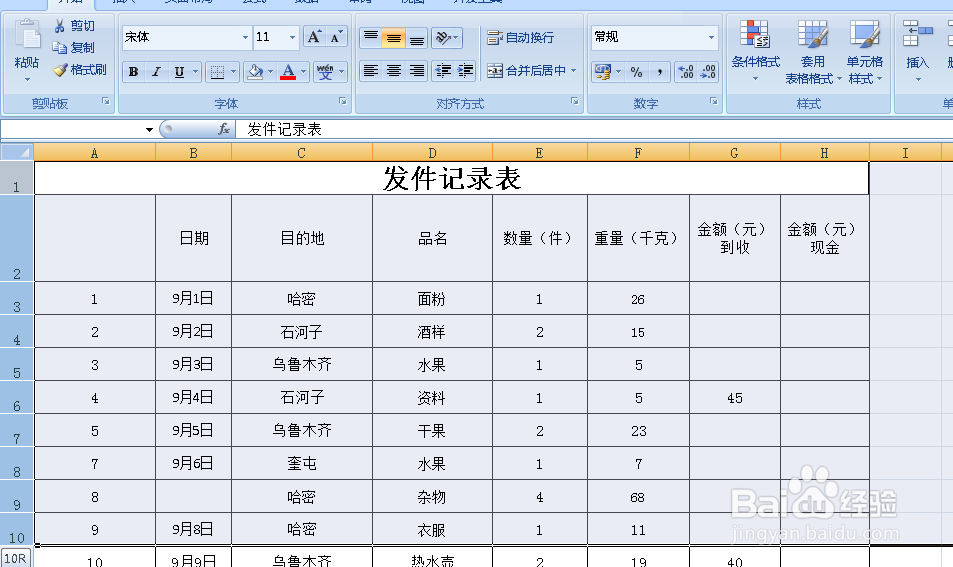
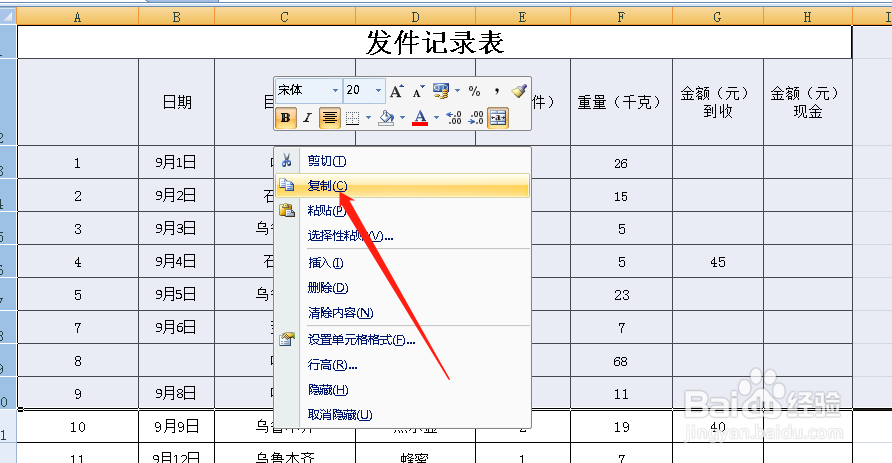
1、打开电脑中的Excel表格,拖动鼠标选中我们要复制的表格内容后,单击鼠标右键,在菜单栏内点击复制。
Excel复制粘贴怎么保持行高和列宽都不变?

Excel复制粘贴怎么保持行高和列宽都不变?

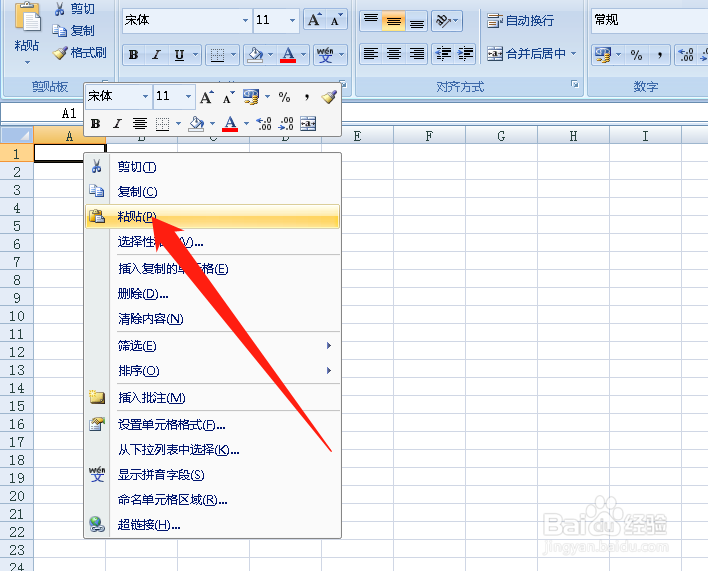
2、打开新建的Excel表格,这时如果我们直接点击粘贴,粘贴出来的表格就如下图所示,行高不变,但列宽变了。
Excel复制粘贴怎么保持行高和列宽都不变?

Excel复制粘贴怎么保持行高和列宽都不变?

3、其实在点击粘贴前,我们要先点击单击鼠标右键后菜单栏内的选择性粘贴,页面弹出选择性粘贴对话框。

Excel复制粘贴怎么保持行高和列宽都不变?

4、在选择性粘贴对话框中,勾选列宽,点击确定,然后在新建的Excel表格中点击粘贴。

Excel复制粘贴怎么保持行高和列宽都不变?

Excel复制粘贴怎么保持行高和列宽都不变?

5、这时复制粘贴过来的Excel表格的行高和列宽就跟原表格一致了。

Excel复制粘贴怎么保持行高和列宽都不变?

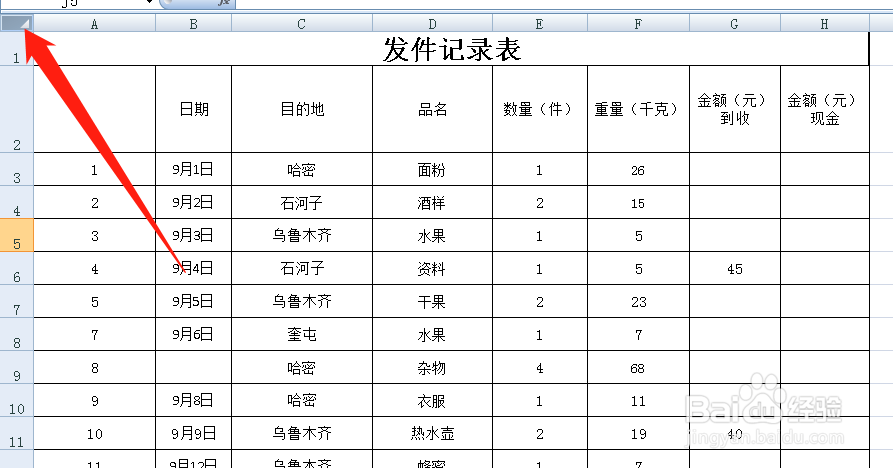
6、除了上述方法,我们可以通过点击表格左上角的小三角图标(如下图所示)选中表格,再点击复制。
Excel复制粘贴怎么保持行高和列宽都不变?

Excel复制粘贴怎么保持行高和列宽都不变?

7、这样复制表格后,在新建的表格中直接点击粘贴,粘贴过来的表格的行高和列宽都不会发生变化。

Excel复制粘贴怎么保持行高和列宽都不变?

Excel复制粘贴怎么保持行高和列宽都不变?

© 2026 长短途
信息来自网络 所有数据仅供参考
有疑问请联系站长 site.kefu@gmail.com