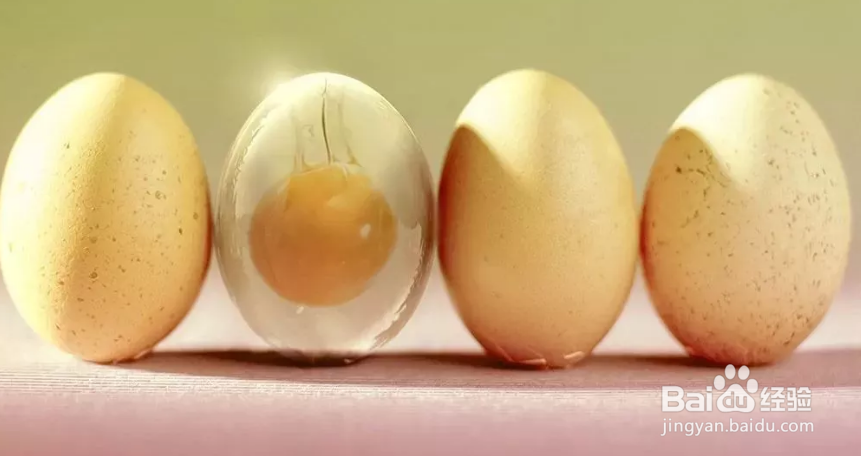
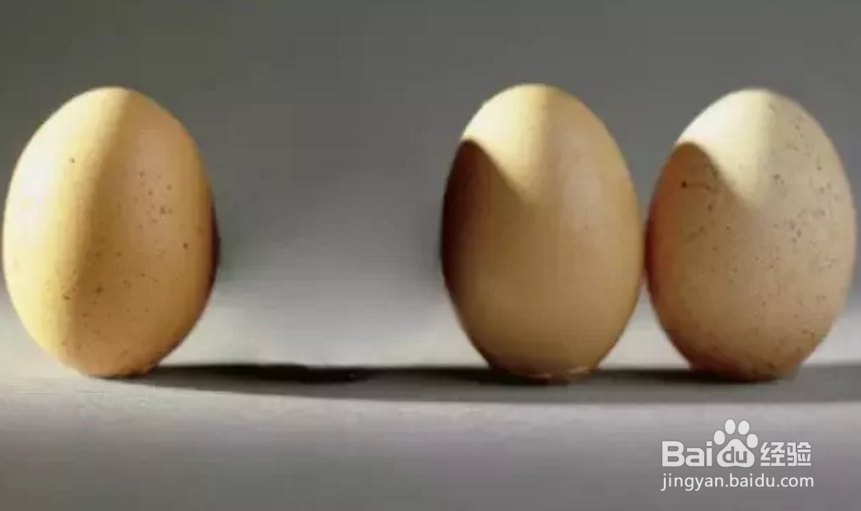
1、Photoshop打开素材图片;
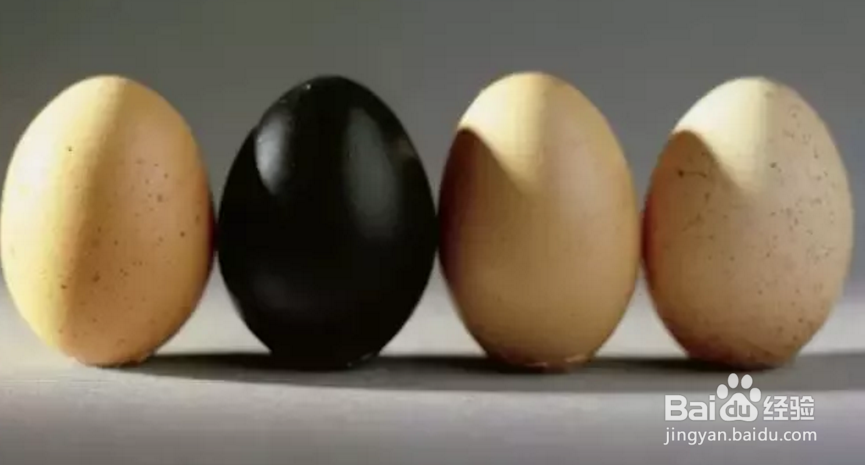
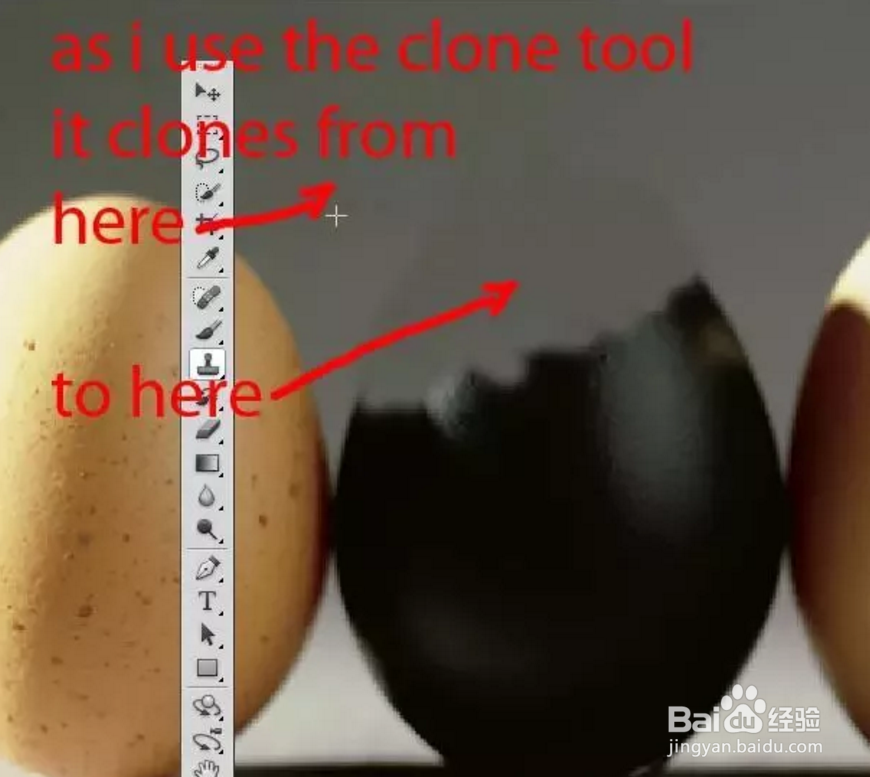
2、把背景图层复制一层,选择仿制图章工具把黑色鸡蛋涂抹掉;

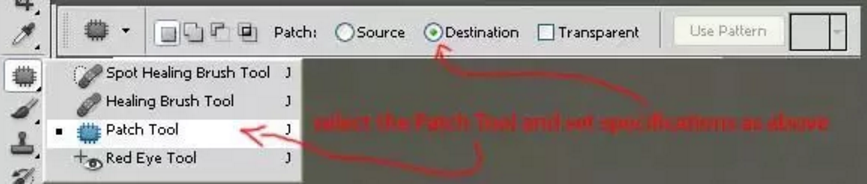
3、再用修补工具把边缘明显的痕迹去掉;
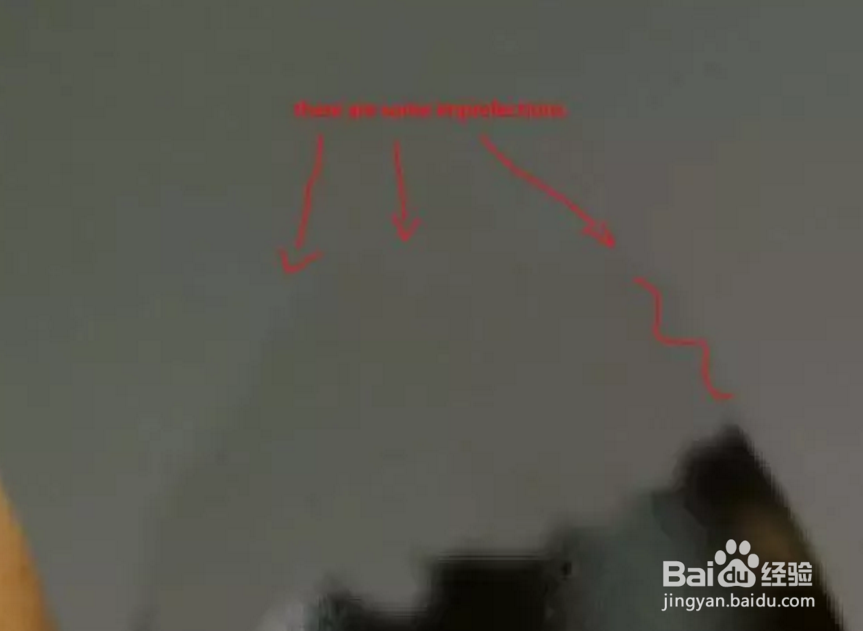
4、打开气泡素材;
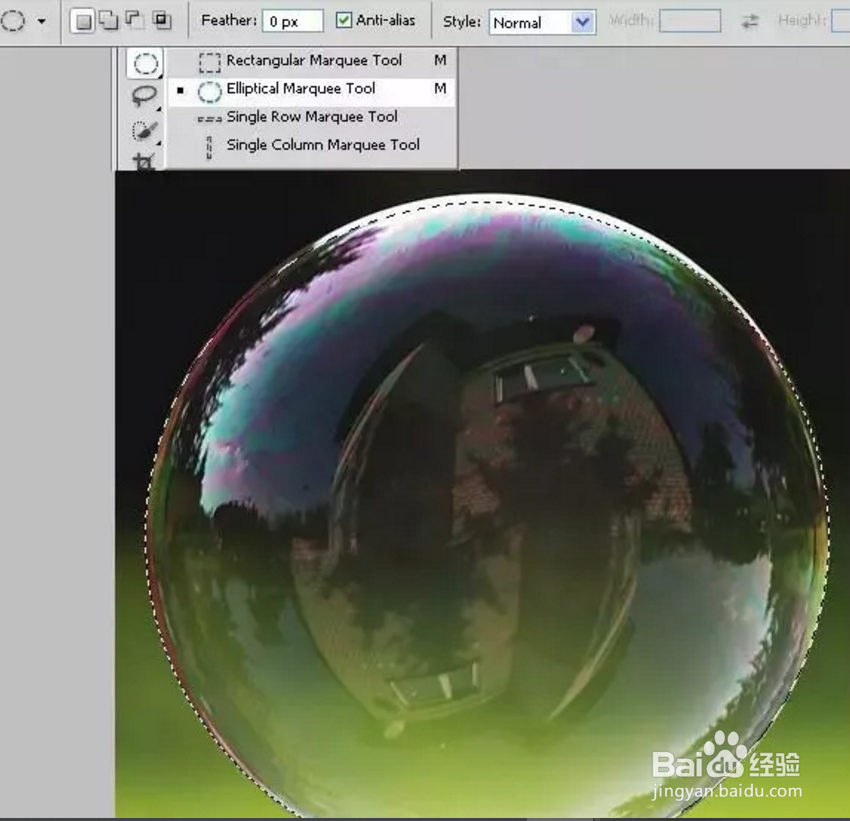
5、选择椭圆选框工具,选取所需的部分;
6、将选取的气泡移到鸡蛋文件中,并调整到黑色鸡蛋的位置;
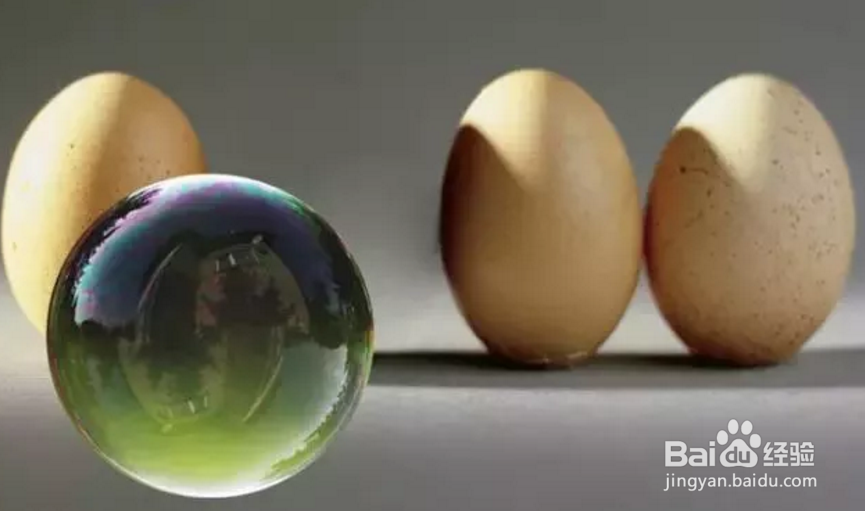
7、按Ctrl + Shift + U 把气泡去色,不透明度改为:30%;
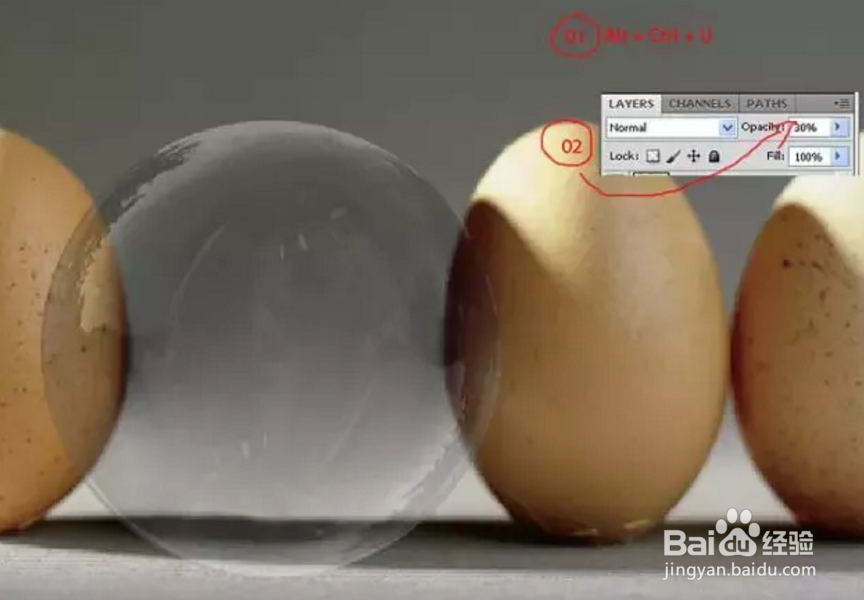
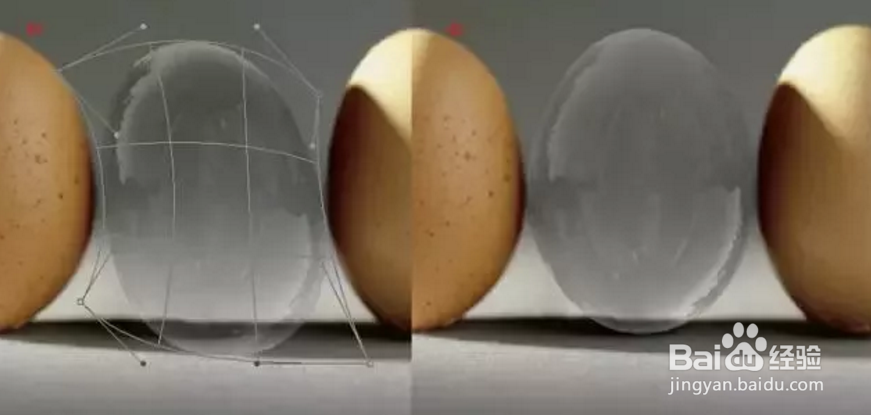
8、按Ctrl + T,右键选择“变形”,调整各个节点,达到类似鸡蛋效果;
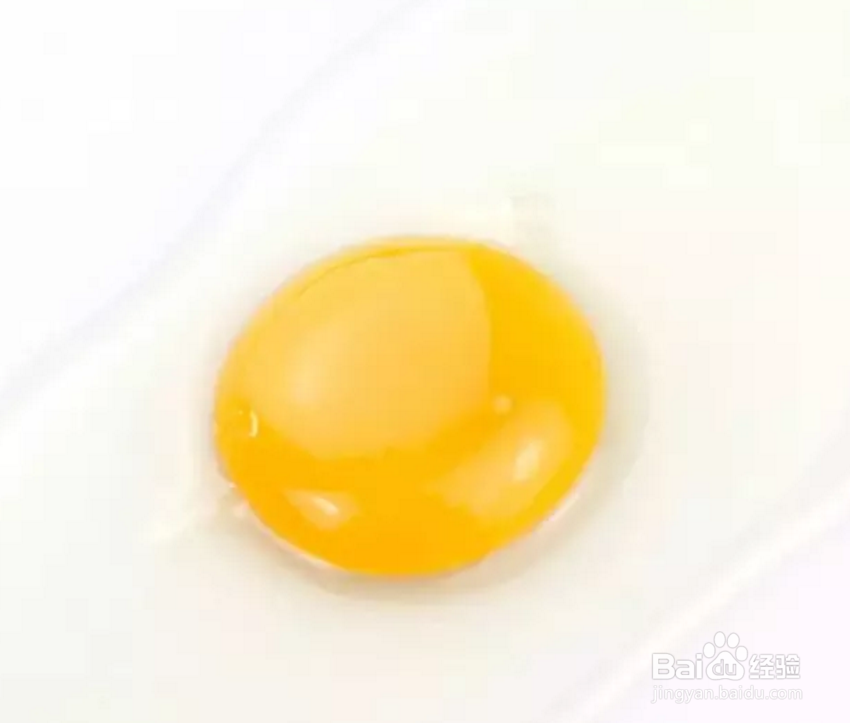
9、打开淡黄素材,拖进来调整好大小,然后添加图层蒙版,用黑色画笔把不需要的部分涂抹掉,混合模式改为“正片叠底”;
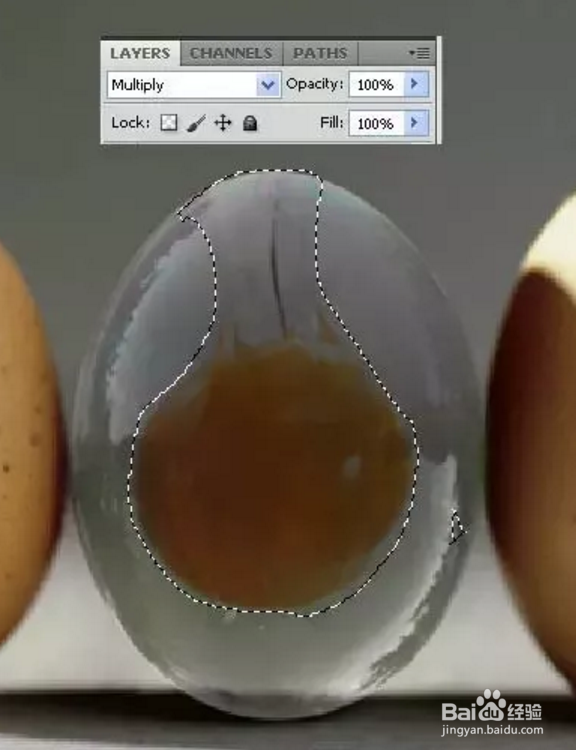
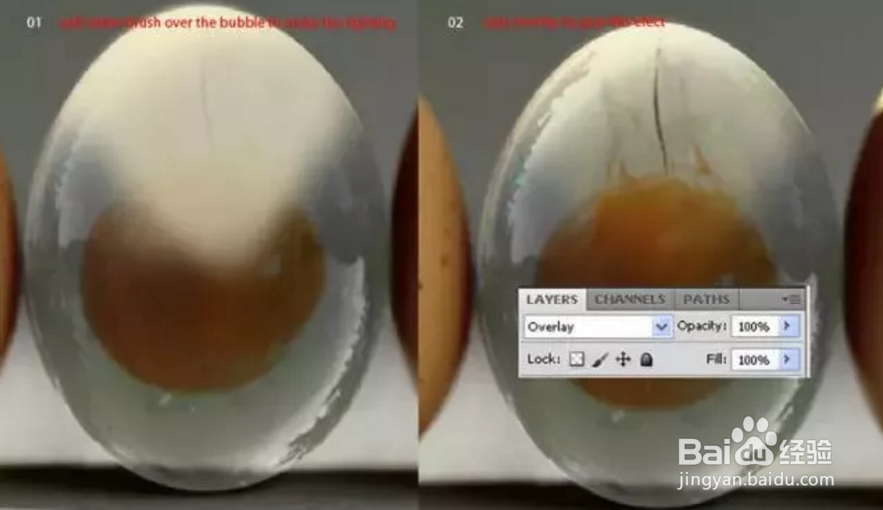
10、用画笔工具,在鸡蛋顶部涂抹几下亮黄色,混合模式改为“叠加”,让其看起来有光亮的效果;
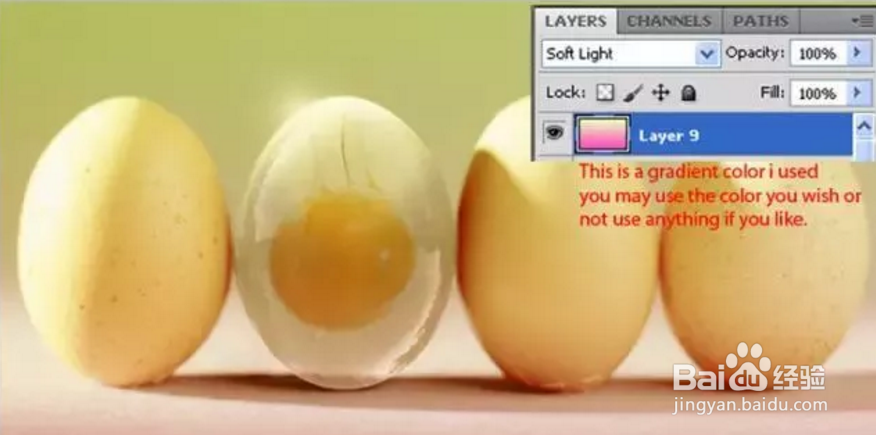
11、使用渐变工具制作一个粉色到黄色的渐变背景,图层混合模式改为“柔光”,使其色彩更有氛围;
12、个人建议
最终效果如下。