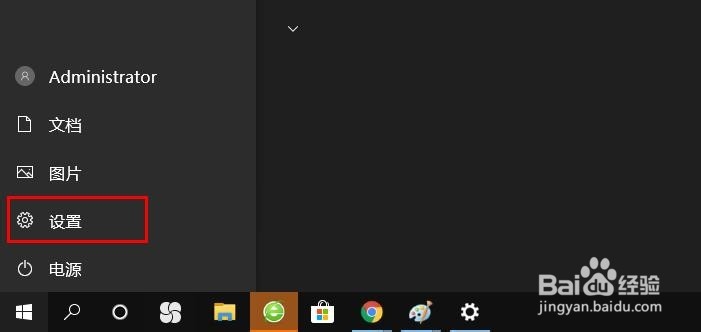
1、右键单击开始按钮,选择“设置”。
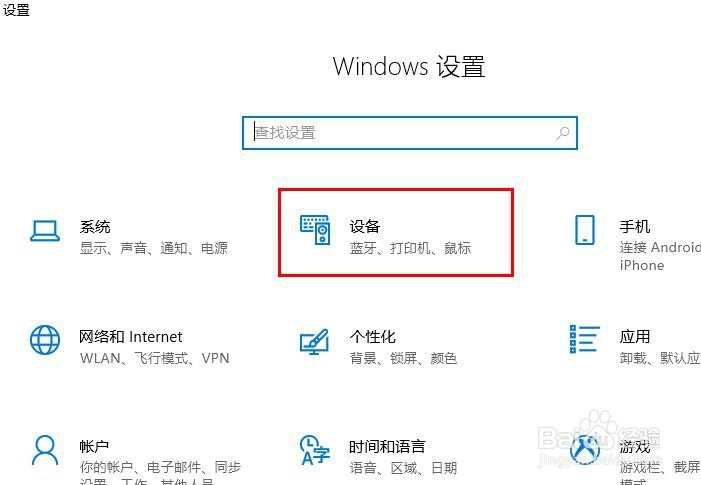
2、在“Windows 设置”中,点击“ 设备” 。
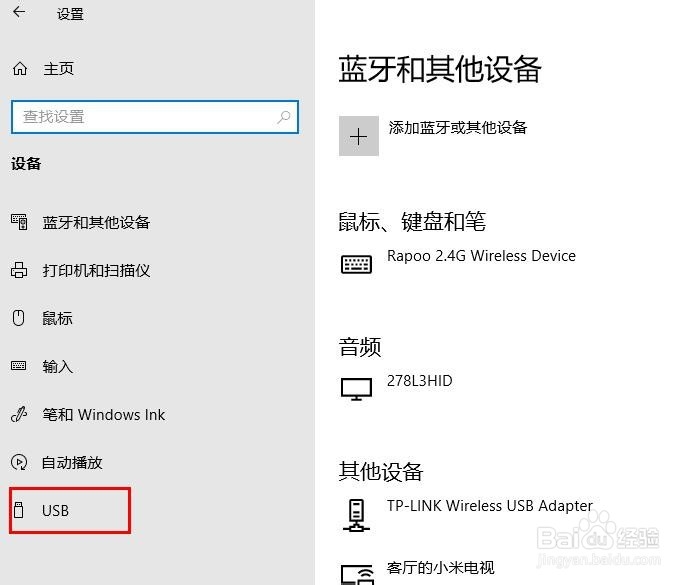
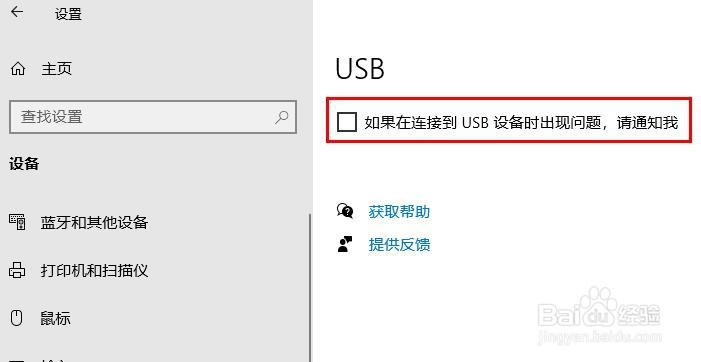
3、在左侧窗格里点击“USB”。
4、在USB的右窗格中,如果连接到USB设备有任何问题,则应该只有一个选项“ 通知我”(默认情况下启用)。
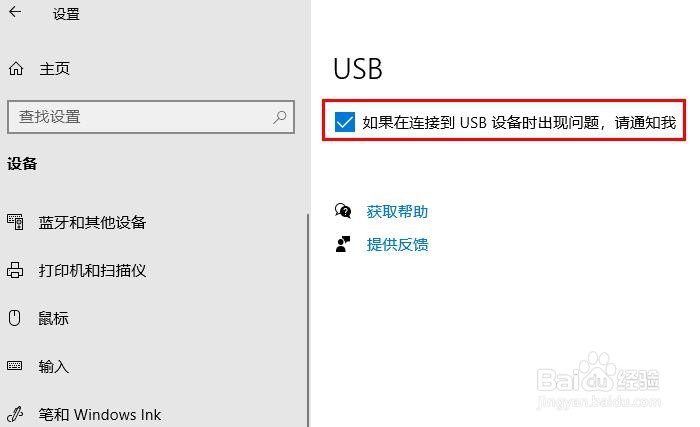
5、如果您不希望收到有关USB问题的通知,请取消选中此选项。您的首选项将被保存并立即应用。关闭设置应用然后返回到桌面。
1、按Windows+R健打开“运行”输入regedit,按回车键,打开“注册表编辑器”

2、在“左窗格中注册表编辑器窗口,导航到以下注册表项:HKEY_CURRENT_USER \ SOFTWARE \ Microsoft \ Shell \ USB
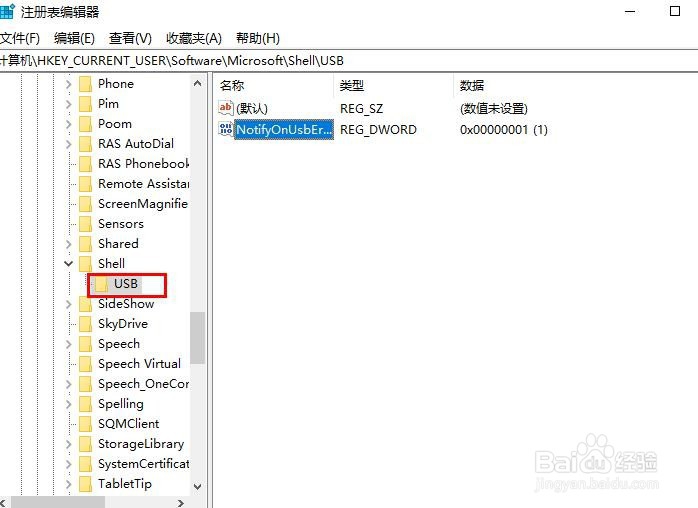
3、双击“NotifyOnUsbErrors”将“数值数据”设置为“0”(默认为“1”)单击“确定”。
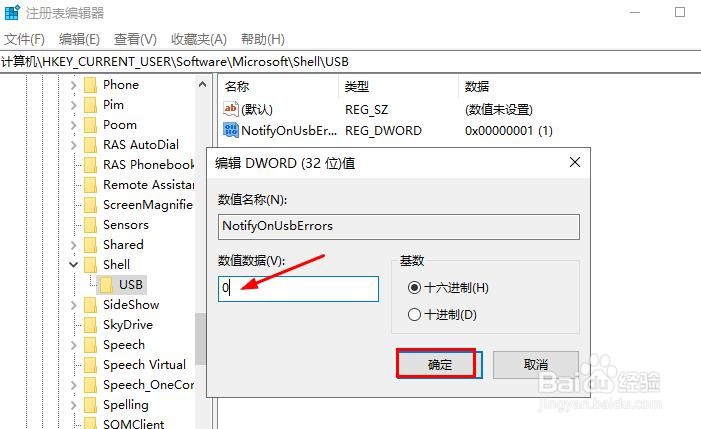
4、关闭注册表编辑器,然后重新启动以使更改生效。