1、我们将带有Alpha通道的灯泡图片拖入到图层面板当中

2、鼠标右键点击图层面板空白位置,选择右键菜单中新建、纯色

3、保持默认的参数即可,点击确定

4、选中刚创建的纯色层,长按箭头所指的矩形工具
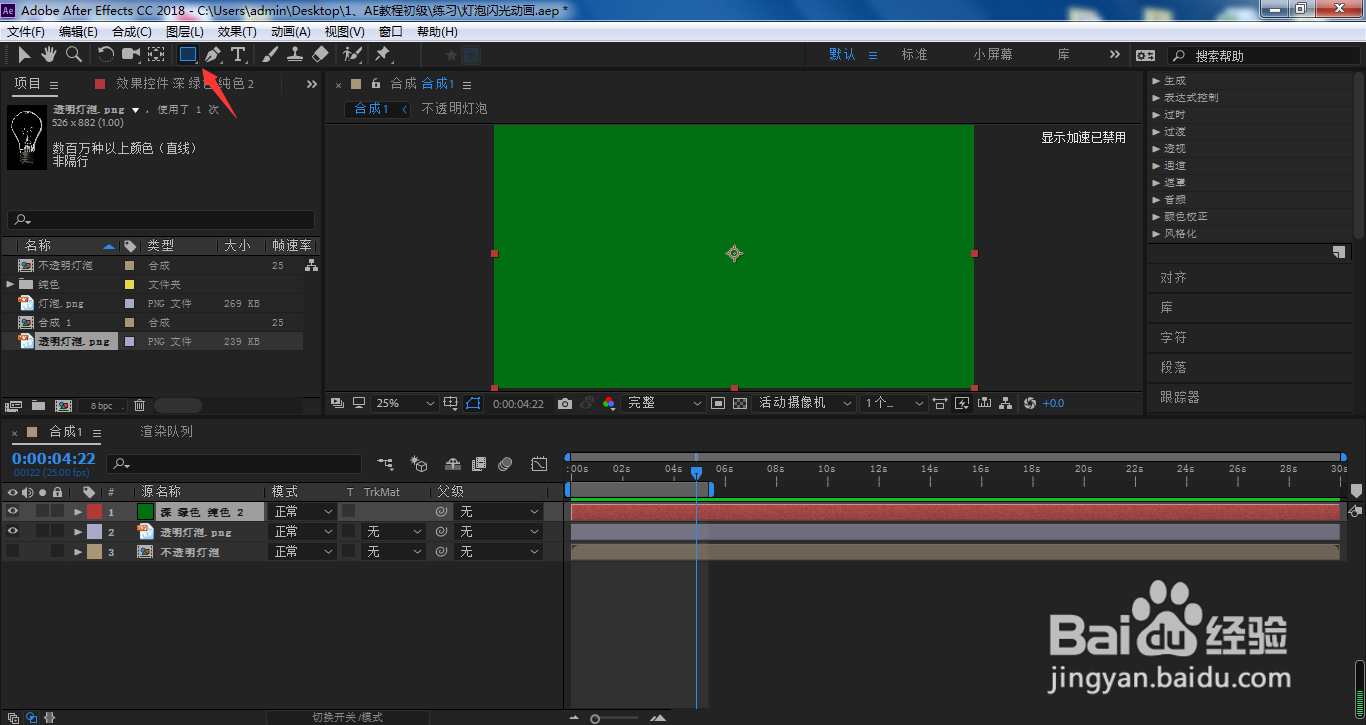
5、在菜单中选择椭圆工具

6、鼠标左键按住图层的中心锚点位置进行拖动,在拖动过程中,按住键盘的Ctrl+Shift,可以画出正圆蒙版
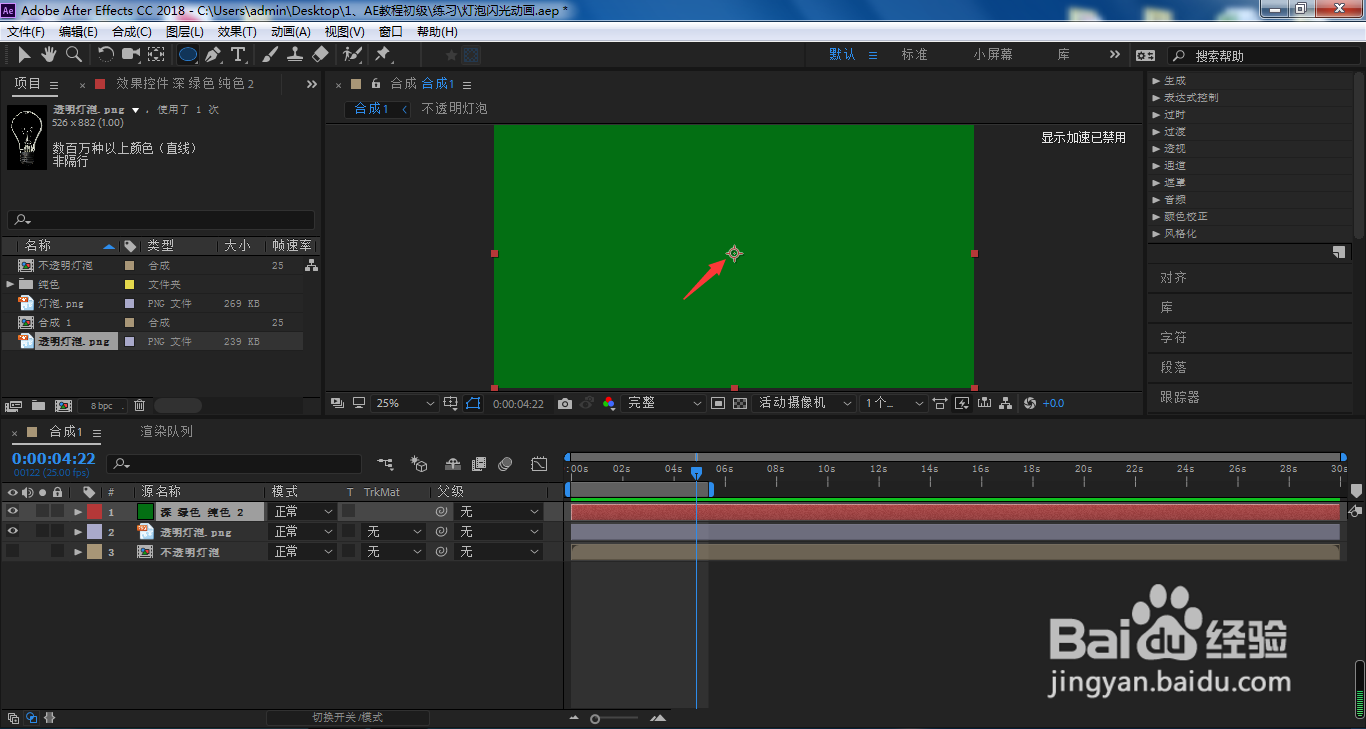
7、双击箭头所指的任意一个调节点
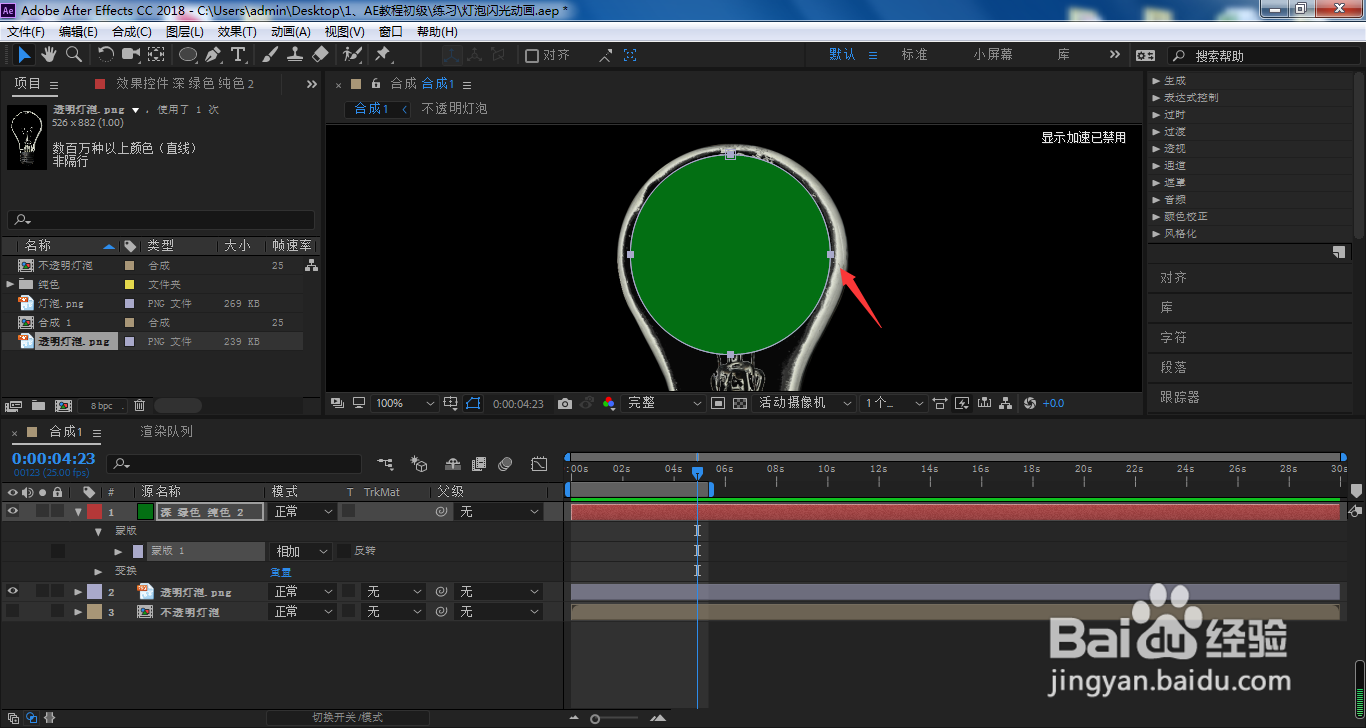
8、蒙版将出现调节框,按住任意一个顶点进行拖动,同时按住Ctrl+Shift

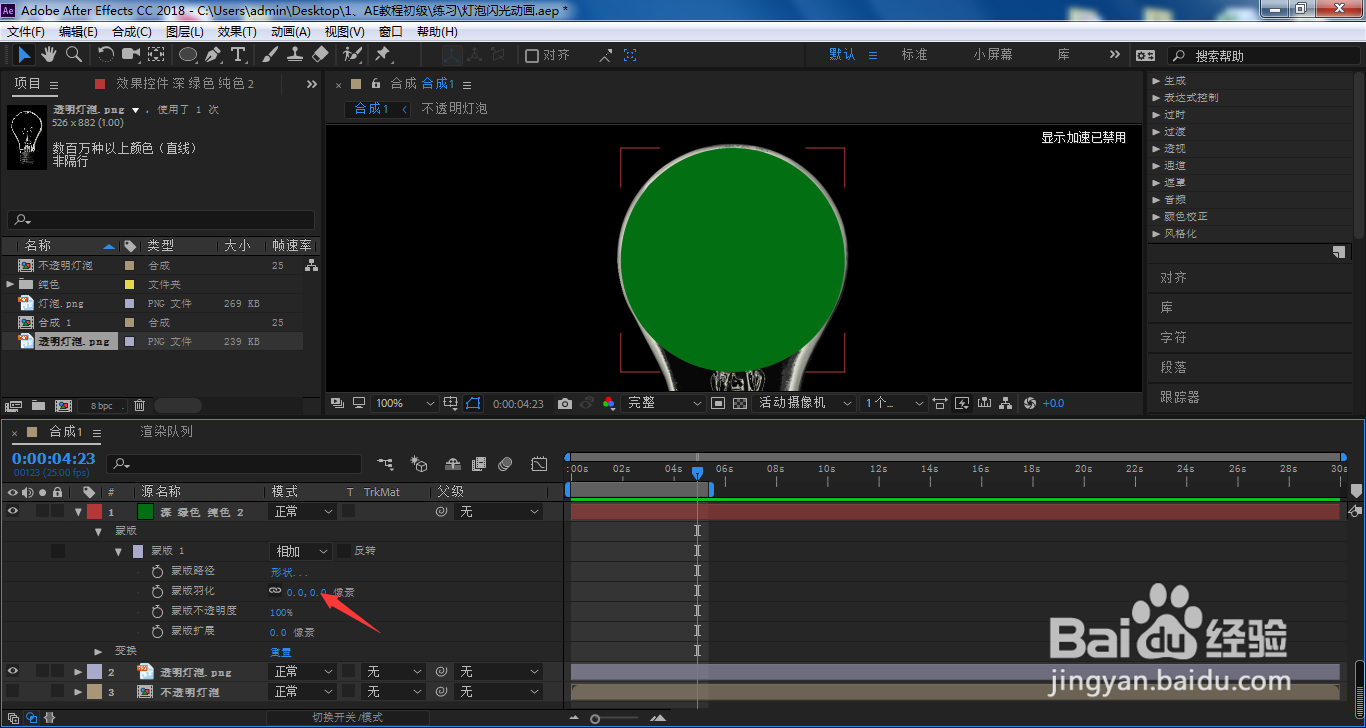
9、直到整个正圆蒙版覆盖了灯泡的圆形部位即可,点击打开该蒙版
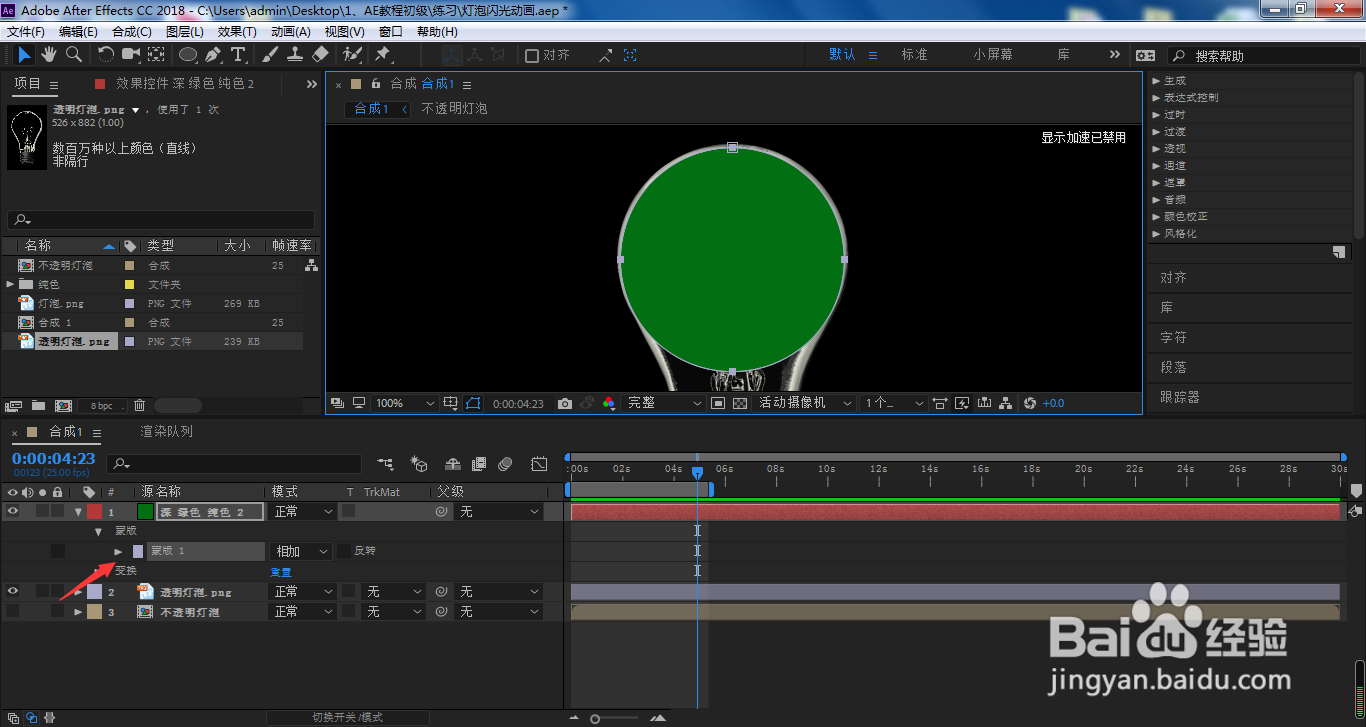
10、调整蒙版羽化参数
11、直到灯泡内部光源的边缘看起来比较柔和即可,选中该蒙版,按住Ctrl+D进行复制
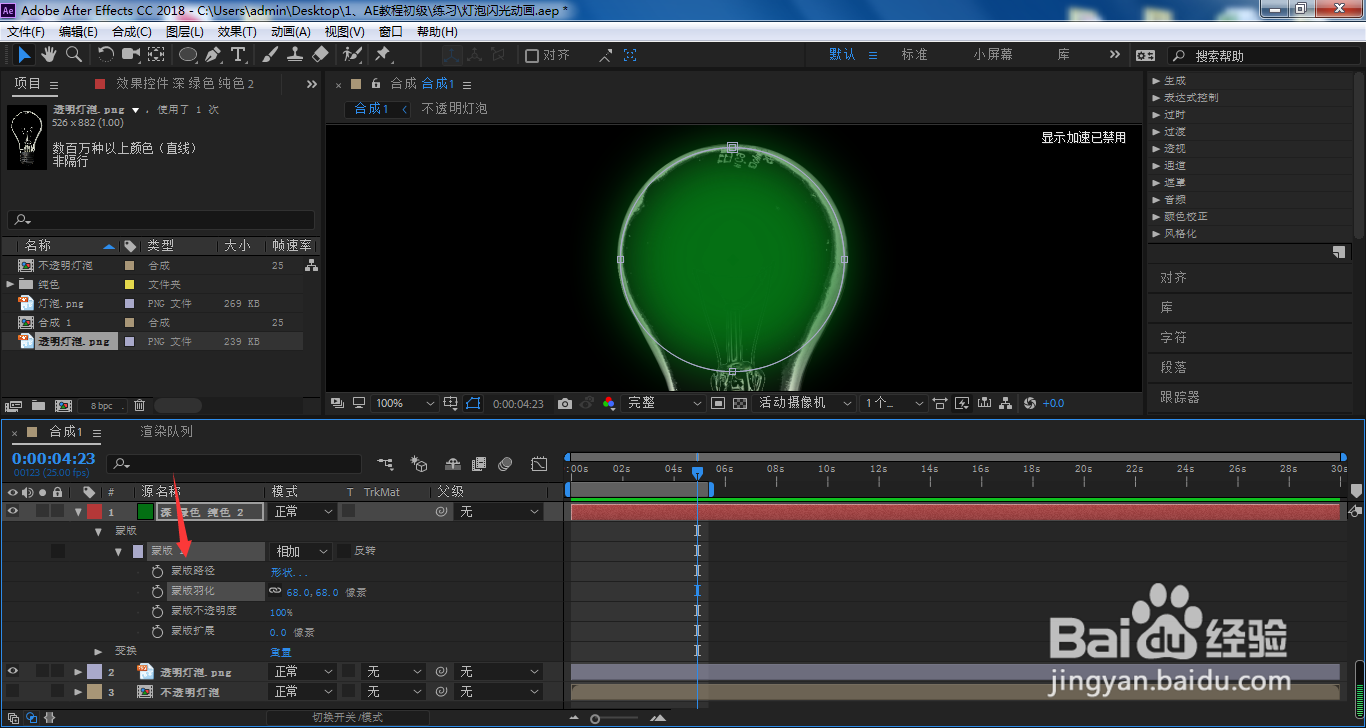
12、选中刚复制出来的蒙版2,双击调节点

13、同理,拖动调节框,按住Ctrl+Shift,将外部光晕进行尽可能放大
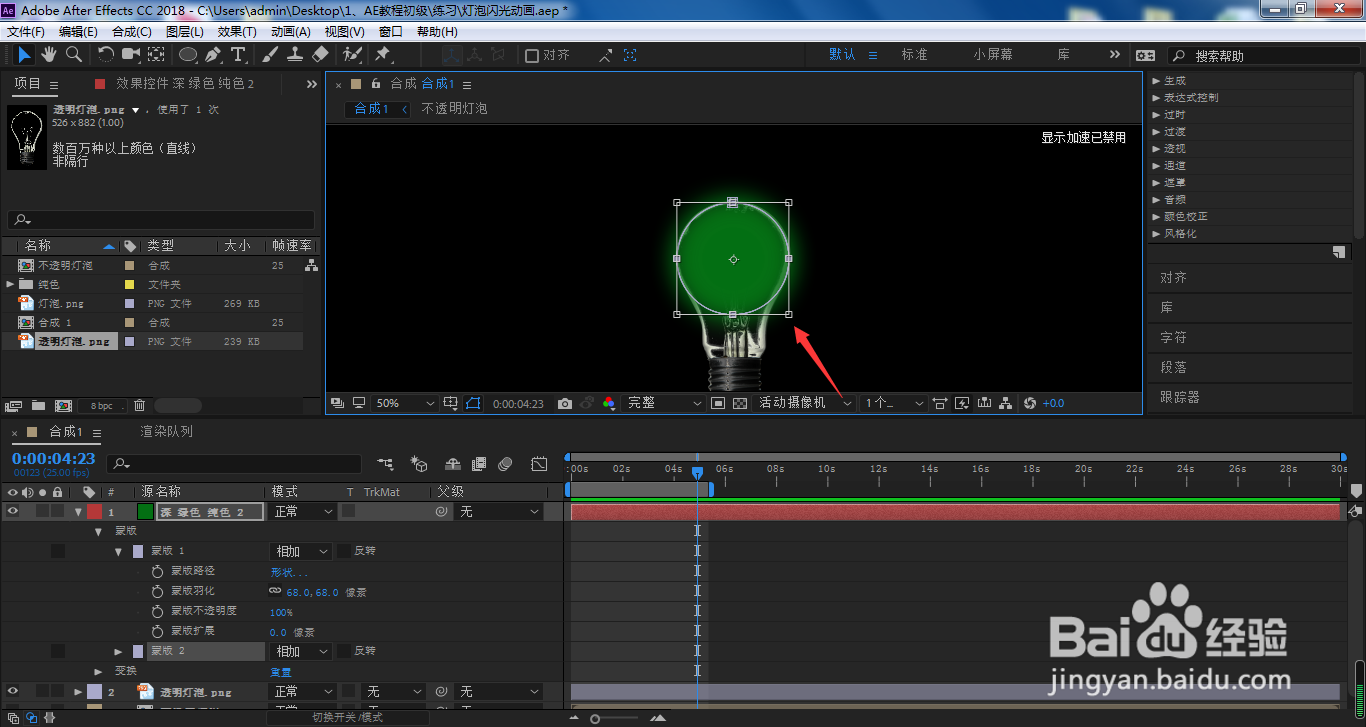
14、调整蒙版羽化参数,让光晕看起来更柔和即可

1、我们将带有Alpha通道的灯泡图片拖入到图层面板当中
2、鼠标右键点击图层面板空白位置,选择右键菜单中新建、纯色
3、保持默认的参数即可,点击确定
4、选中刚创建的纯色层,长按箭头所指的矩形工具
5、在菜单中选择椭圆工具
6、鼠标左键按住图层的中心锚点位置进行拖动,在拖动过程中,按住键盘的Ctrl+Shift,可以画出正圆蒙版
7、双击箭头所指的任意一个调节点
8、蒙版将出现调节框,按住任意一个顶点进行拖动,同时按住Ctrl+Shift
9、直到整个正圆蒙版覆盖了灯泡的圆形部位即可,点击打开该蒙版
10、调整蒙版羽化参数
11、直到灯泡内部光源的边缘看起来比较柔和即可,选中该蒙版,按住Ctrl+D进行复制
12、选中刚复制出来的蒙版2,双击调节点
13、同理,拖动调节框,按住Ctrl+Shift,将外部光晕进行尽可能放大
14、调整蒙版羽化参数,让光晕看起来更柔和即可