1、先用文字工具绘制一个文本框出来;

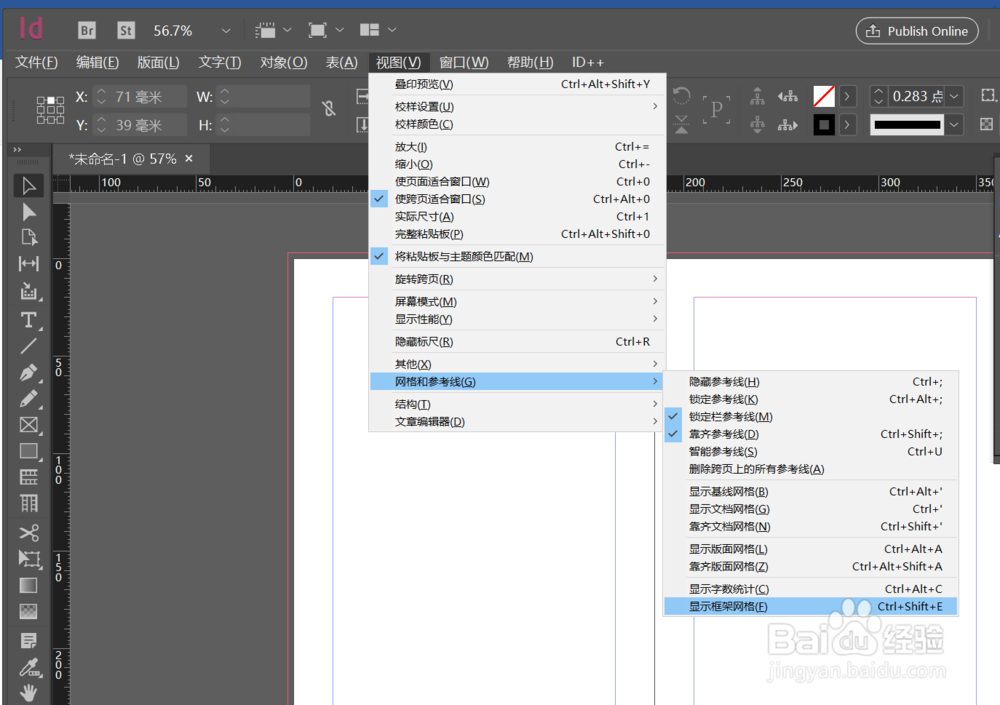
2、之后选择视图菜单的网格和 参考线下的显示框架网格一般选择之后框架网格就会出现,可问题框架网格没有显示出来;
3、选择对象菜单下的框架类型里的框架网格即可把框架网格显示出来,若选择文本框架则不显示;

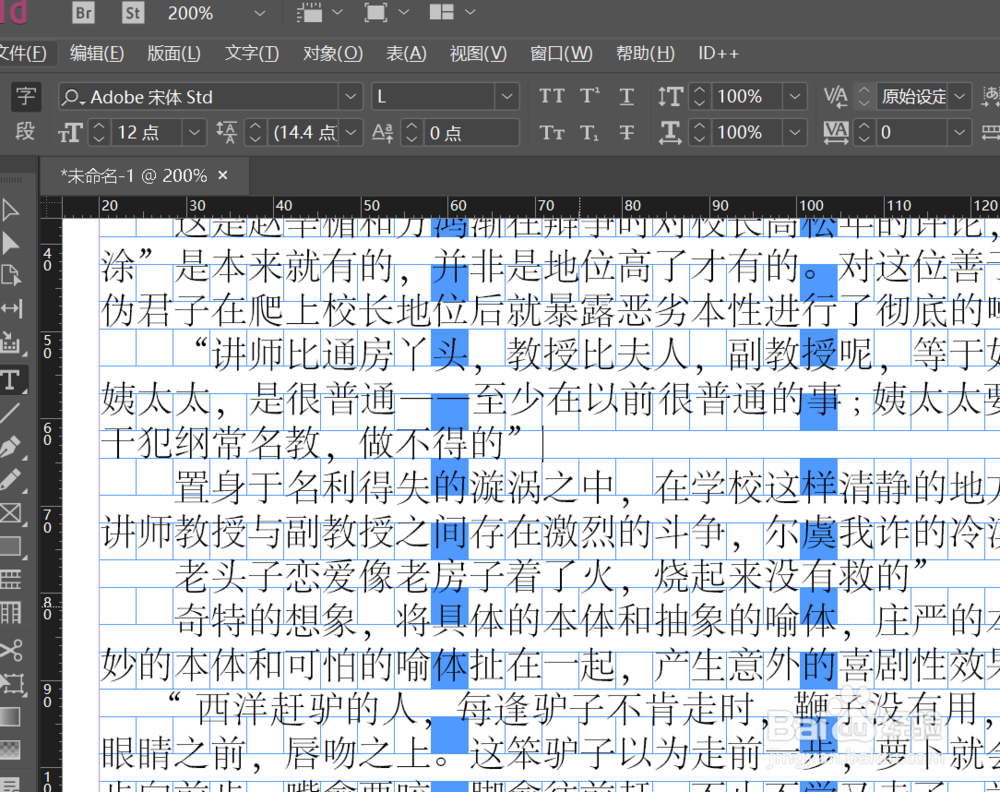
4、ctrl+d键置入文档,此时文字并没有规矩的落在每个网格里,而是参差的分布着;
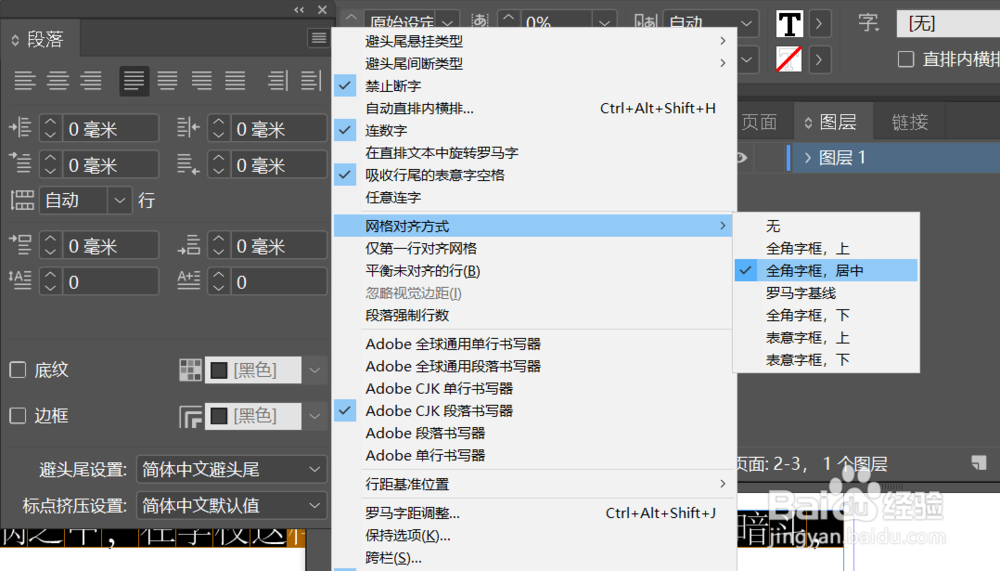
5、选择窗口菜单文字和表下的段落选项,打开段落面板,快捷键ctrl+t键;


6、先选择要进行对齐的段落或者文字,之后左键点击段落面板的右上角的四条横线图标,选择网格对齐方式里的相应选项即可,默认状态为无;;
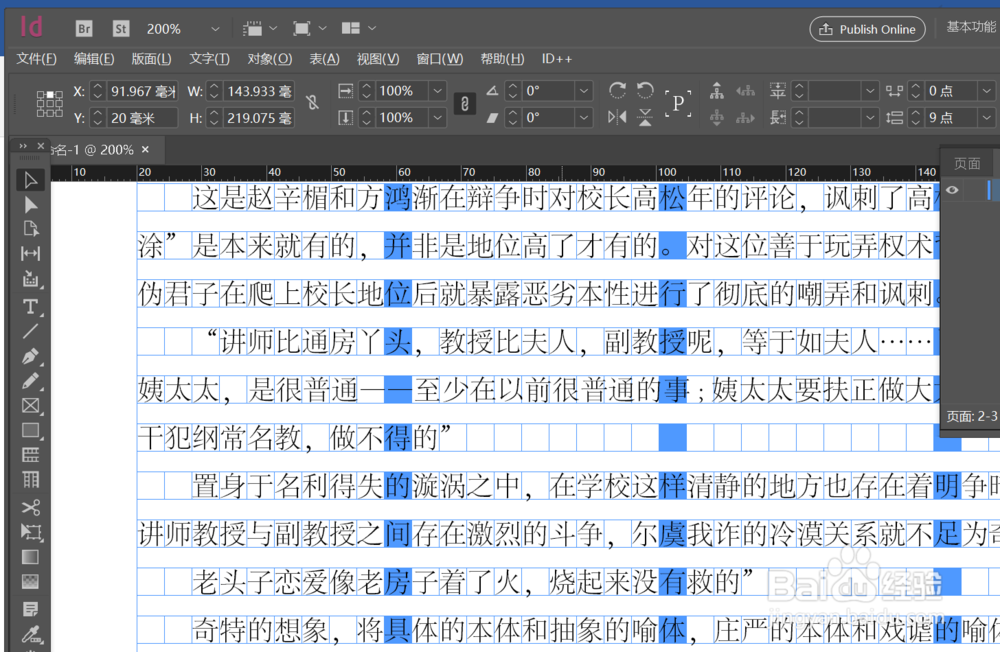
7、应用相应的网格对齐方式之后,文本就与框架网络对齐了。
1、1. 用文字工具先绘制一个文本框架,之后Ctrl+d键置入文本;
2. Ctrl+shift+e键显示或隐藏框架网格;
3. 对象菜单下的框架类型选择框架网格,不要选择文本框架;
4. Ctrl+alt+t键打开段落面板,左键点击段落面板里的右上角图标,选择网格对齐方式。