1、1.当前我们打开PPT,点击插入图片按钮。

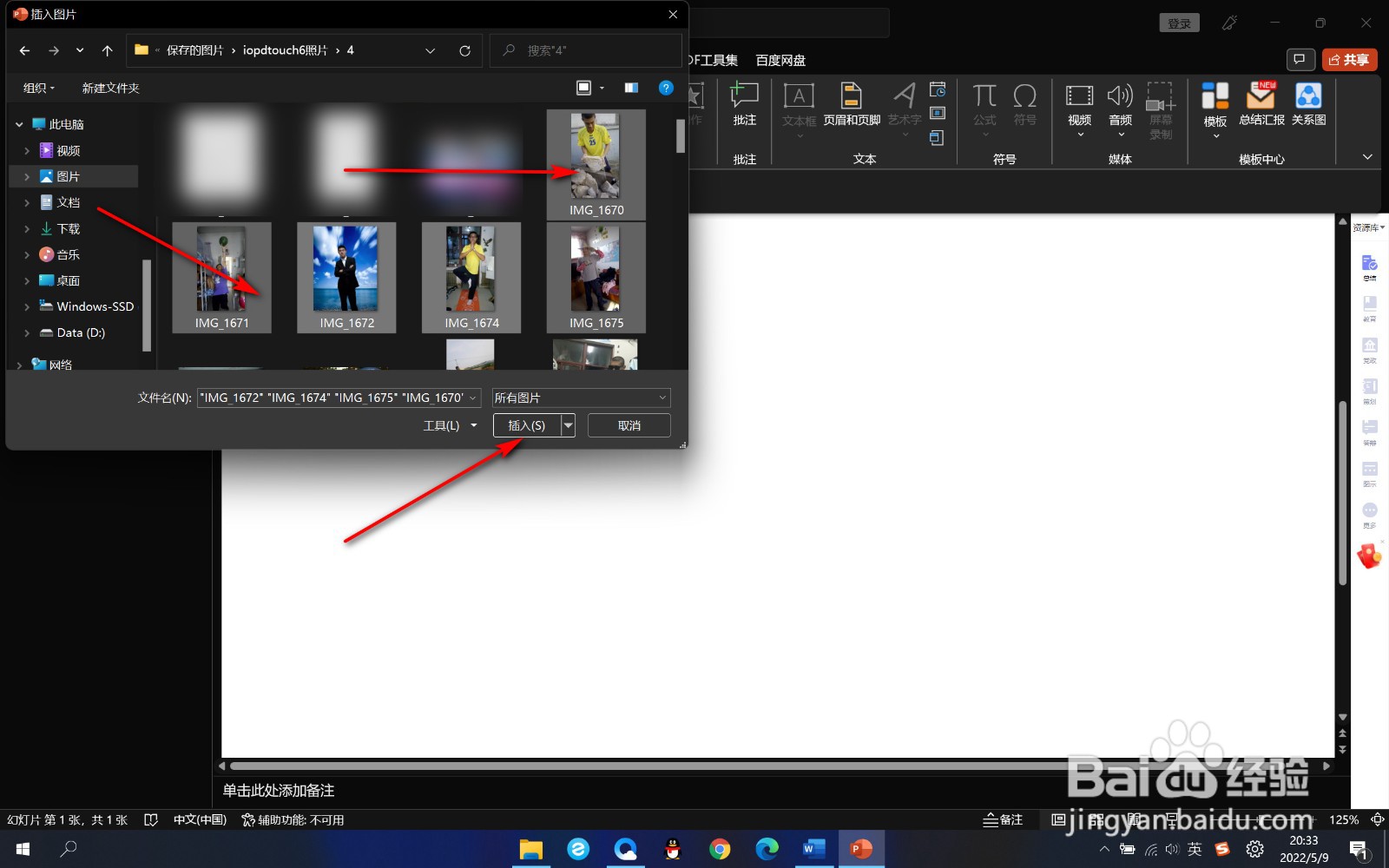
2、2.然后我们按住ctrl键进行加选多张图片,点击插入。
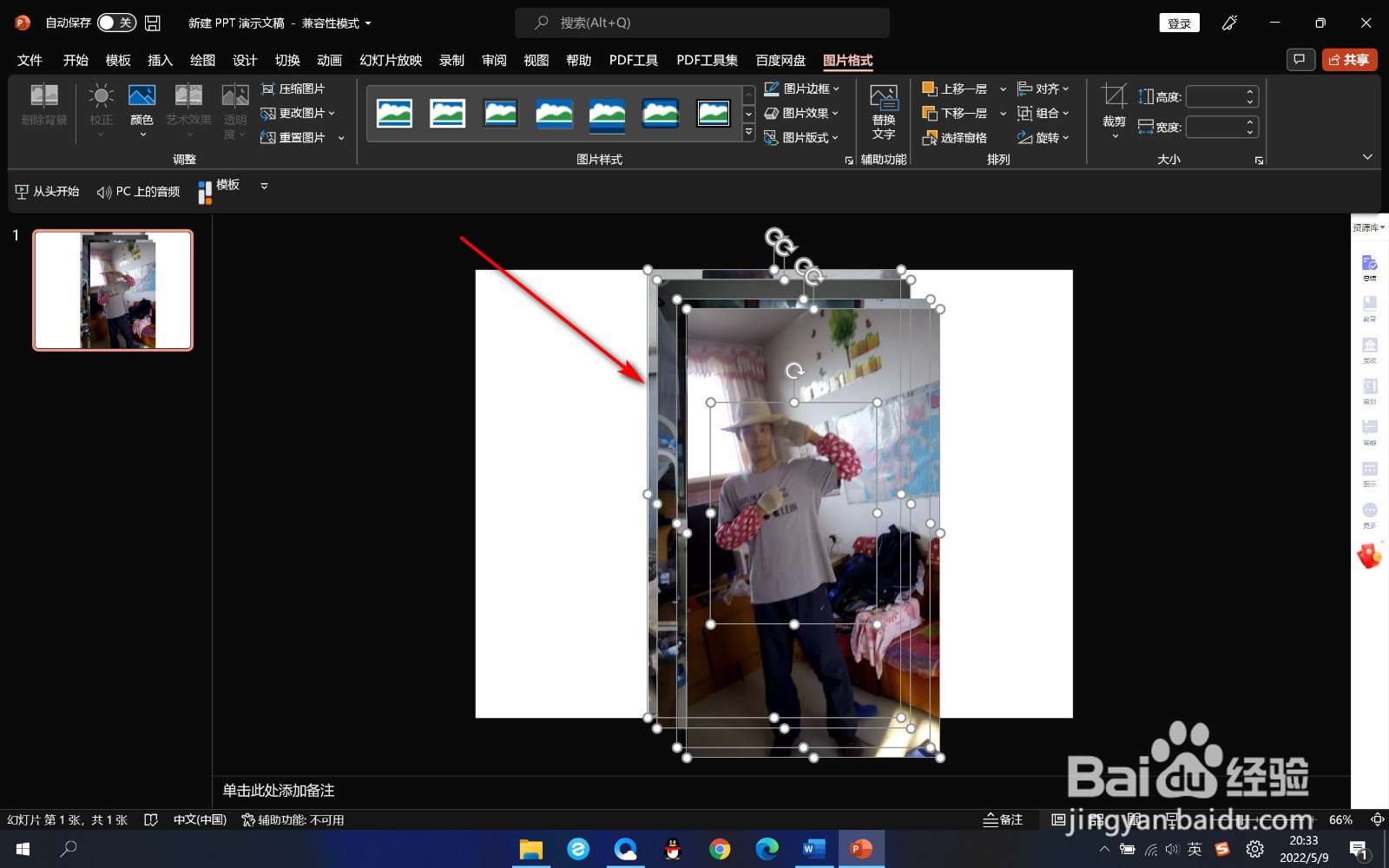
3、3.这个时候图片就会被一起插入到幻灯片了。
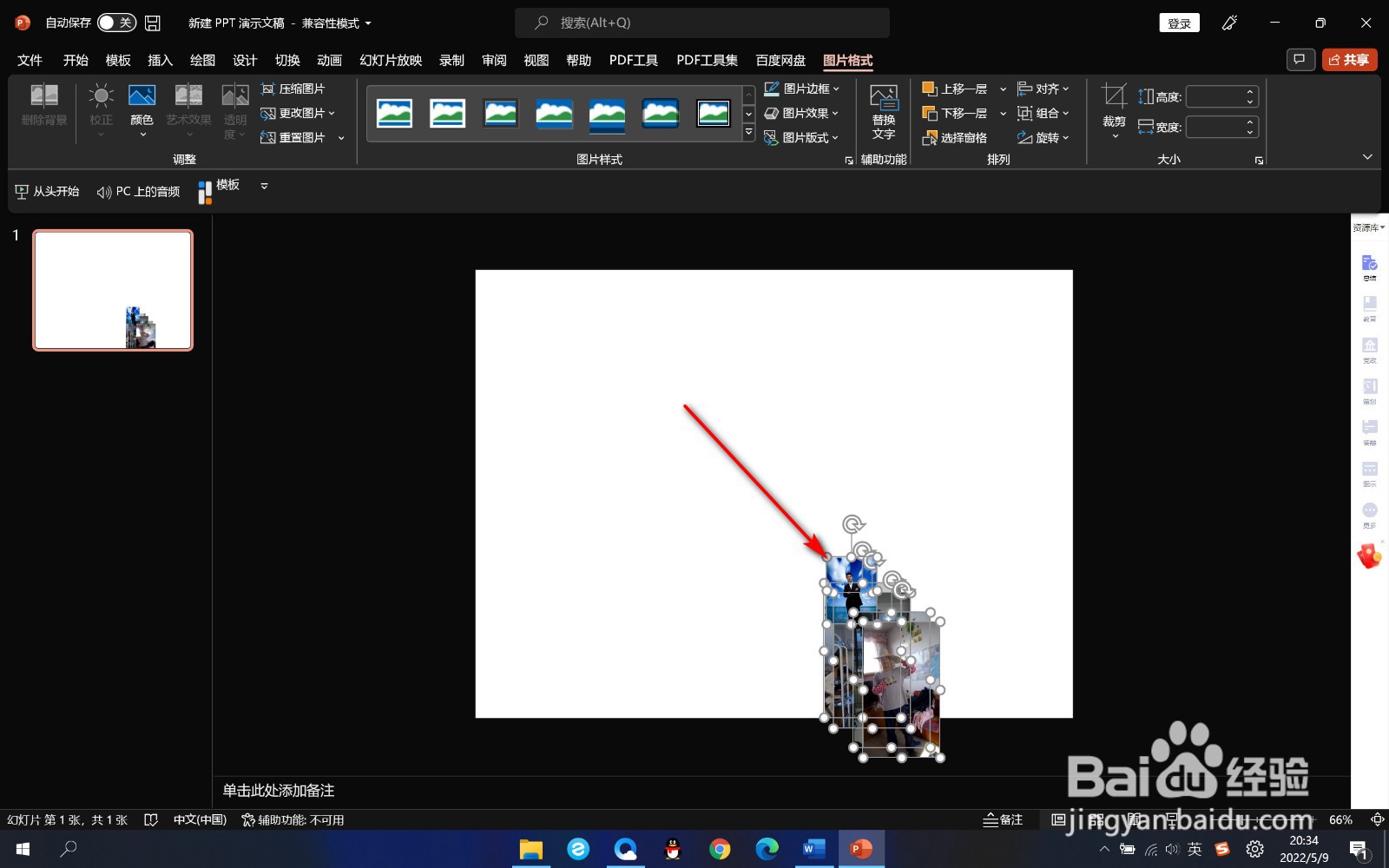
4、4.下面就要统一调整图片尺寸,在所有图片都被选中的情况下,只需要拖拽其中的一个锚点,就可以对图片进行批量的调整大小了。
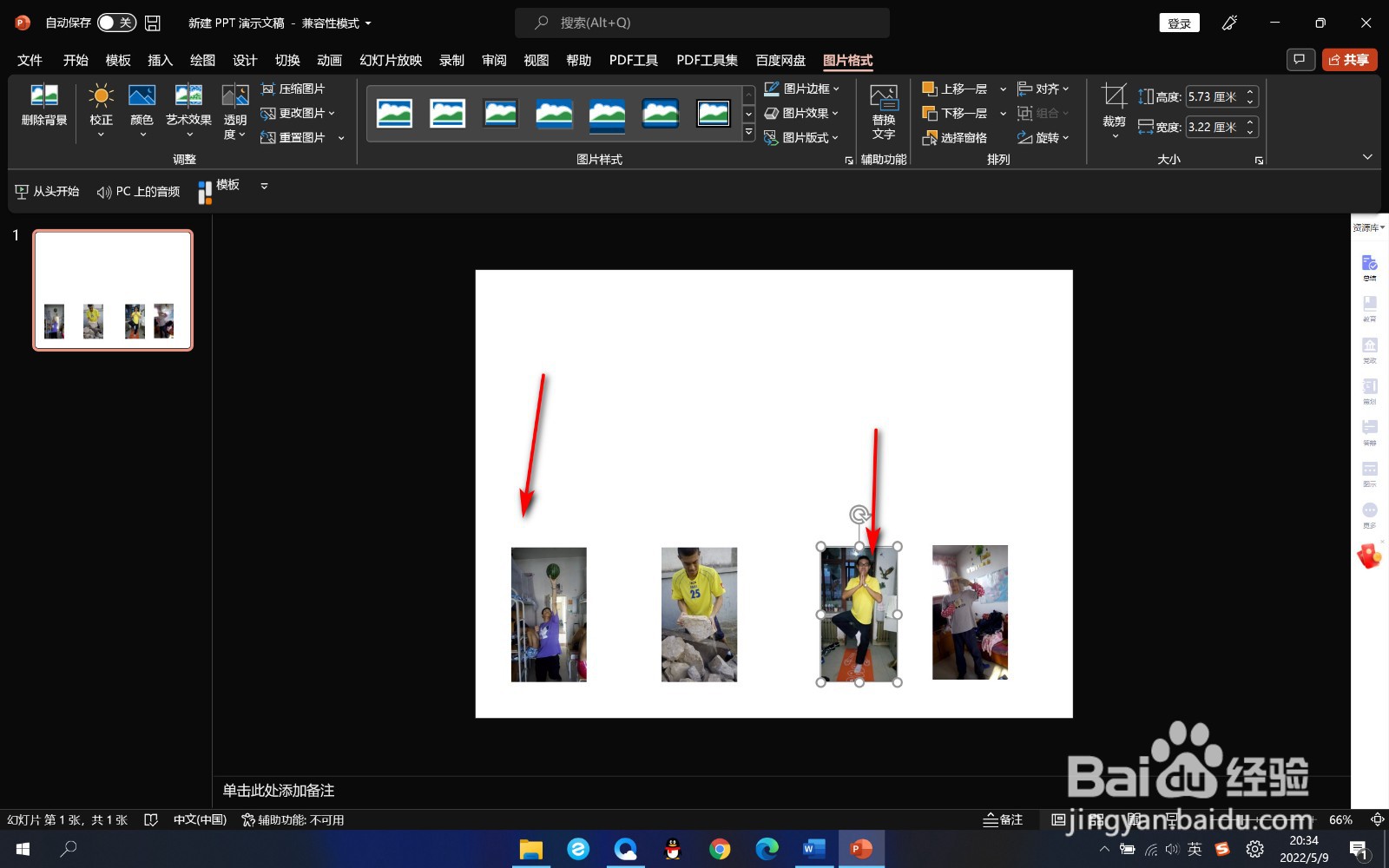
5、5.最后我们使用鼠标拖拽图片的位置就可以完成了。
1、1.当前我们打开PPT,点击插入图片按钮。
2.然后我们按住ctrl键进行加选多张图片,点击插入。
3.这个时候图片就会被一起插入到幻灯片了。
4.下面就要统一调整图片尺寸,在所有图片都被选中的情况下,只需要拖拽其中的一个锚点,就可以对图片进行批量的调整大小了。
5.最后我们使用鼠标拖拽图片的位置就可以完成了。