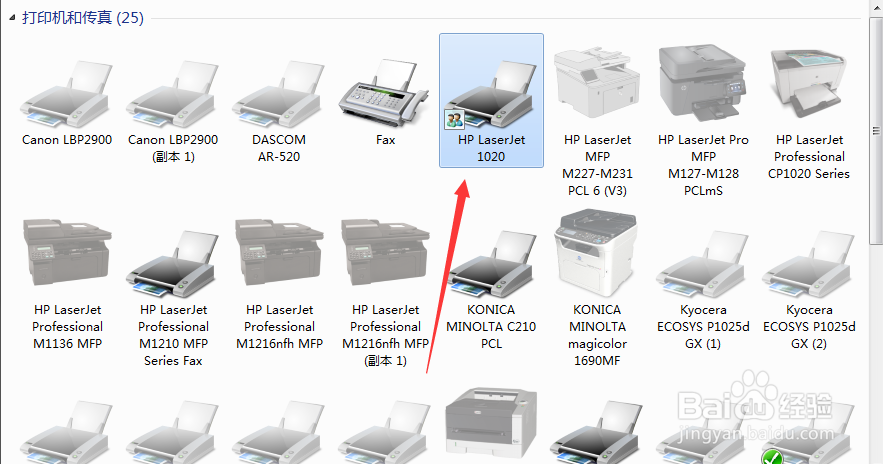
1、1.点击开始点击设备和打印机
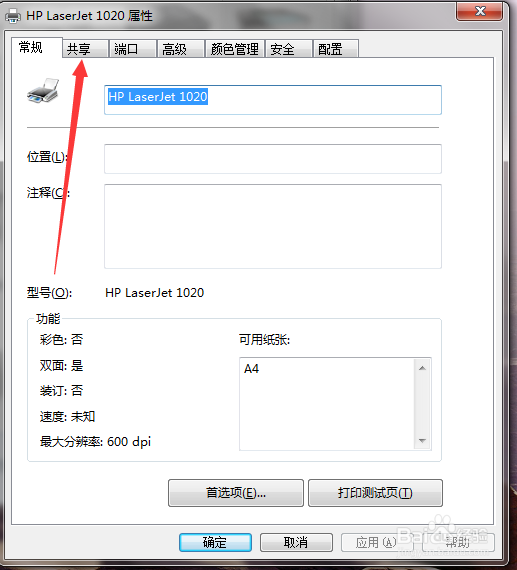
2.选择1020,右击打印机属性

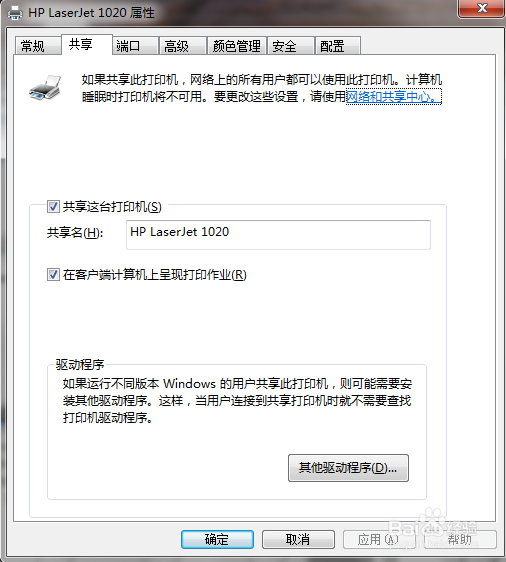
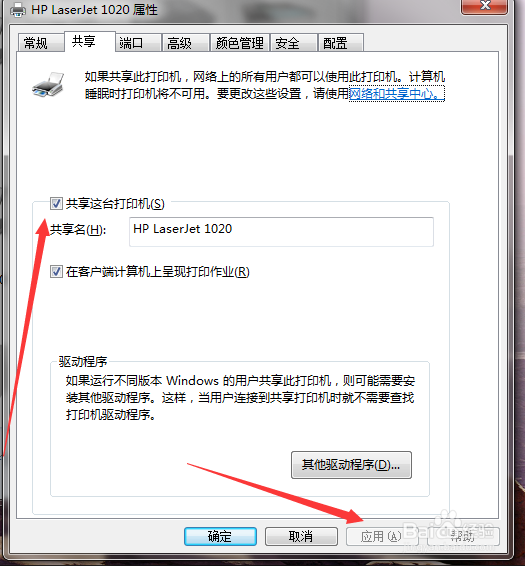
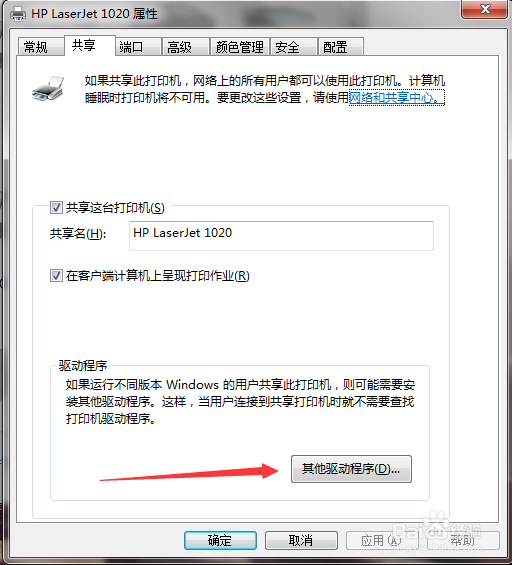
2、1.先共享打印机,点击应用
2.点击共享下方的其他驱动程序
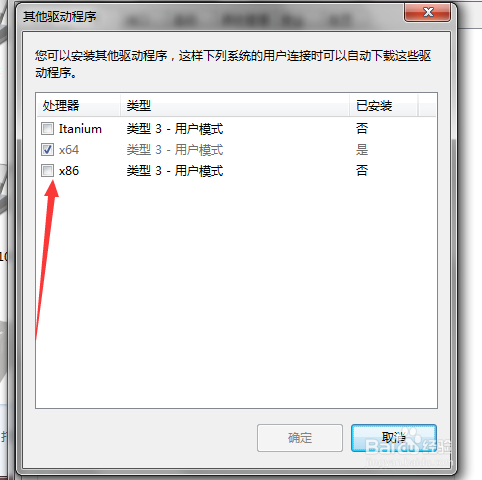
3、1.选择32位(如系统是32位的就选64位)
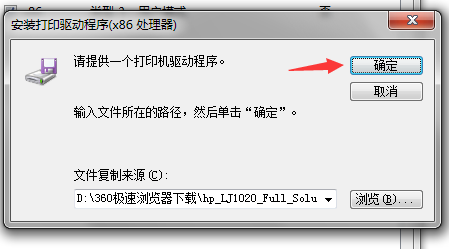
2.添加准备好的32位驱动包
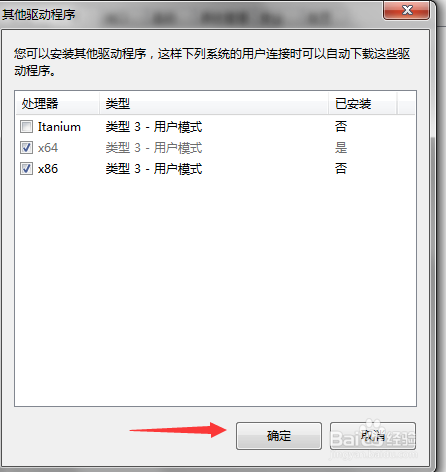
3.成功添加后可直接关闭窗口


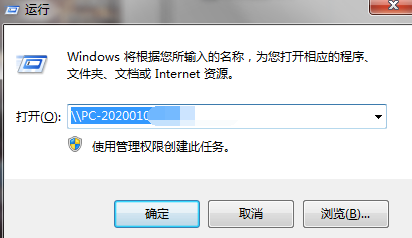
4、在另外一台局域网电脑访问主机计算机名,即可连接

1、1.点击开始点击设备和打印机
2.选择1020,右击打印机属性
2、1.先共享打印机,点击应用
2.点击共享下方的其他驱动程序
3、1.选择32位(如系统是32位的就选64位)
2.添加准备好的32位驱动包
3.成功添加后可直接关闭窗口
4、在另外一台局域网电脑访问主机计算机名,即可连接