看别人的CAD中经常有很多漂亮的箭头,系统自带的箭头样式却不一定适合自己的要求。

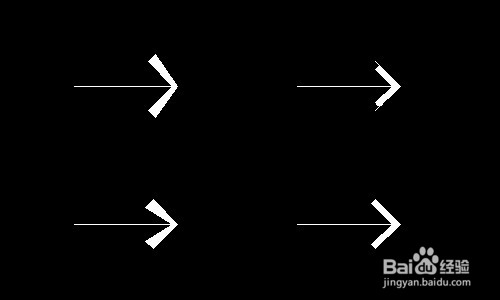
下面具体介绍下定义自己的箭头的方法。(样例为下图左上角箭头)
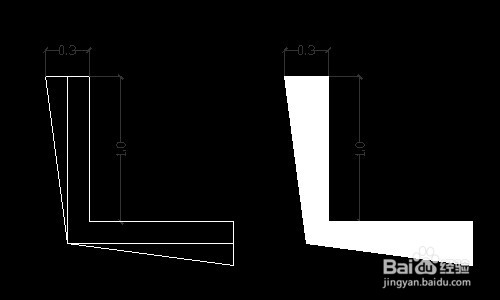
先绘制如下尺寸图形,长度最好为1。

点击点移动成如下形状并填充
将图形旋转到如下角度,并在箭头指向方向往内画单位为1的一条直线

选中图形按B键定义块,自定义名称为JT01,点击拾取点

拾取箭头顶点,完成块

按LE进入引线,按S进入设置,选择用户箭头

在图形块下拉框中选中定义好的块JT01

点击目标输入引线内容完成自定义引线设置

看别人的CAD中经常有很多漂亮的箭头,系统自带的箭头样式却不一定适合自己的要求。
下面具体介绍下定义自己的箭头的方法。(样例为下图左上角箭头)
先绘制如下尺寸图形,长度最好为1。
点击点移动成如下形状并填充
将图形旋转到如下角度,并在箭头指向方向往内画单位为1的一条直线
选中图形按B键定义块,自定义名称为JT01,点击拾取点
拾取箭头顶点,完成块
按LE进入引线,按S进入设置,选择用户箭头
在图形块下拉框中选中定义好的块JT01
点击目标输入引线内容完成自定义引线设置