1、首先将需要制作特效的图片素材放入ps中。

2、接着按出ctrl+j将图层复制一层。
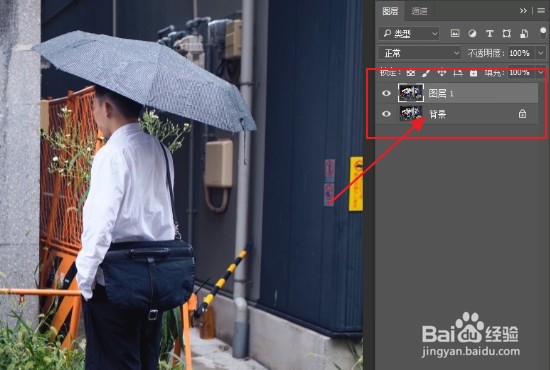
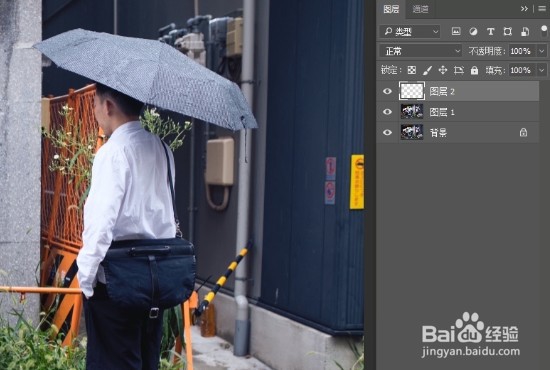
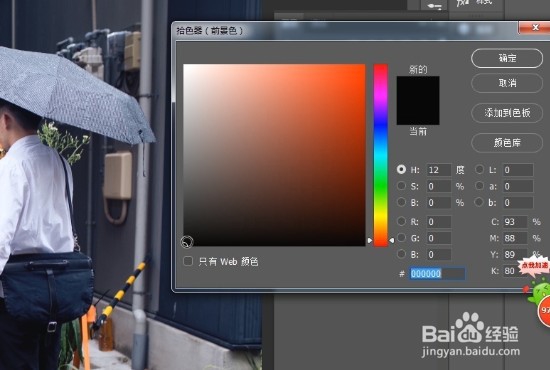
3、接着新建一层图层,将其填充为黑色。
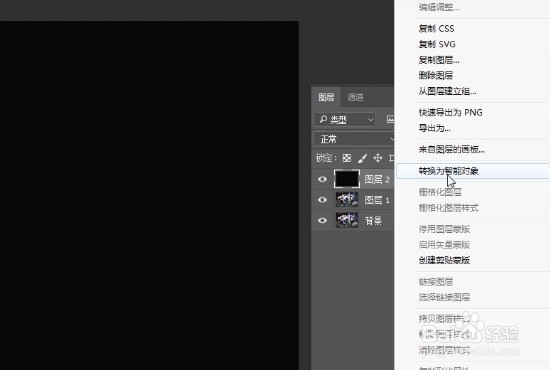
4、接着鼠标右键,选择【转换为智能对象】。
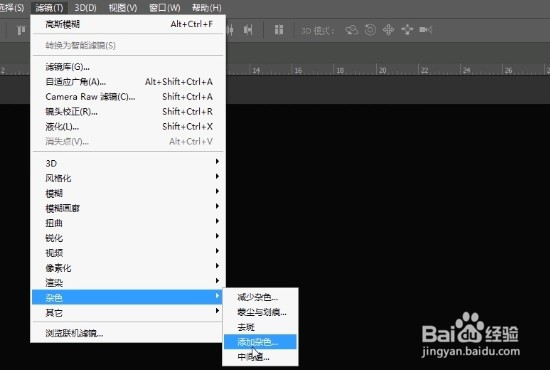
5、接着选择【滤镜】、【杂色】、【添加杂色】。
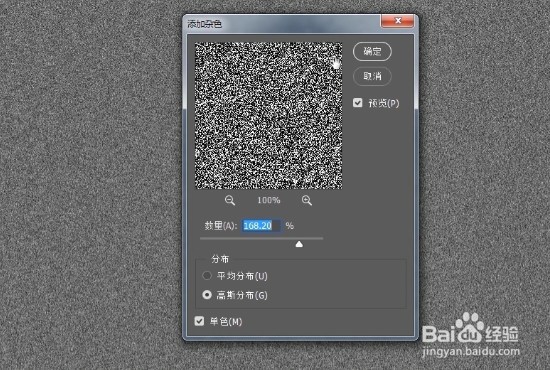
6、数值设置如下图。
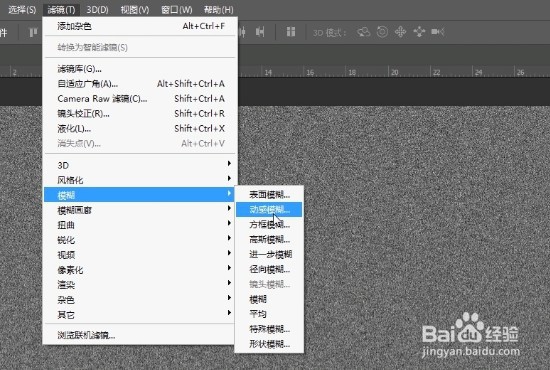
7、接着选择【滤镜】、【模糊】、【动态模糊】。
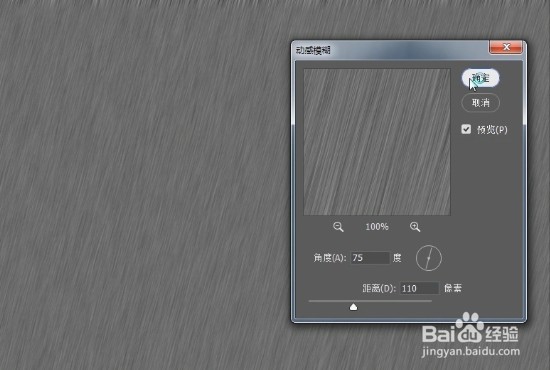
8、数值设置如下图。
9、接着将图层混合模式由正常改为滤色。
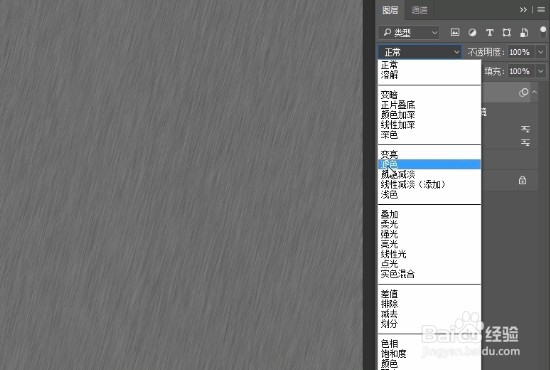
10、这样,下雨特效就制作完成啦!
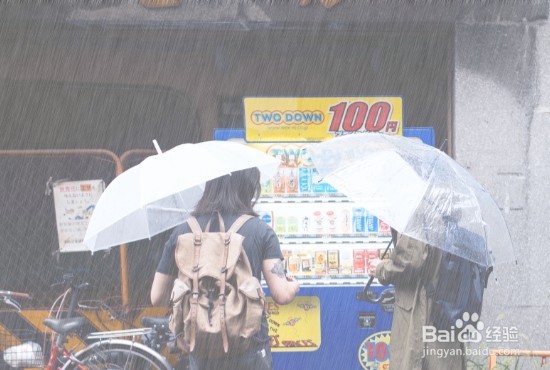
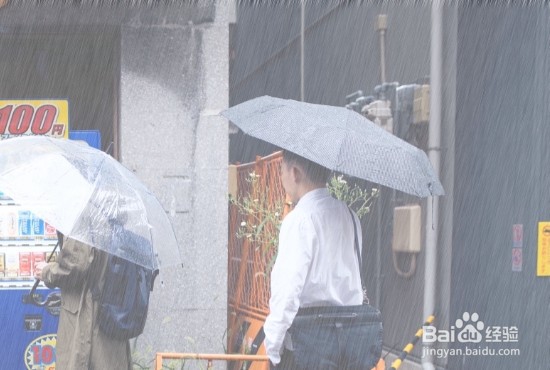
1、首先将需要制作特效的图片素材放入ps中。
2、接着按出ctrl+j将图层复制一层。
3、接着新建一层图层,将其填充为黑色。
4、接着鼠标右键,选择【转换为智能对象】。
5、接着选择【滤镜】、【杂色】、【添加杂色】。
6、数值设置如下图。
7、接着选择【滤镜】、【模糊】、【动态模糊】。
8、数值设置如下图。
9、接着将图层混合模式由正常改为滤色。
10、这样,下雨特效就制作完成啦!