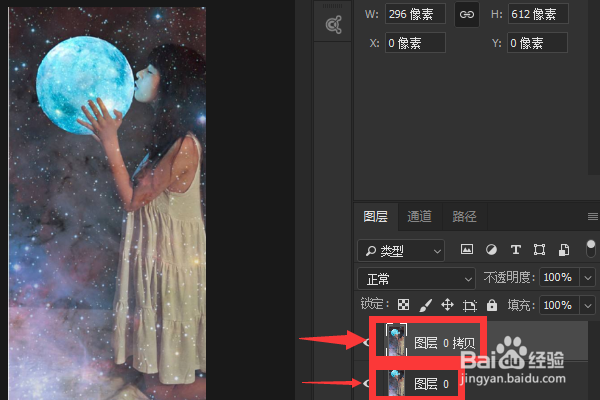
1、将需要镜像的图片拖入ps中,用鼠标选中右下角图层中的这张图片,同时按住“Ctrl”键和“J”键,这时会复制出一张拷贝图层在原来的图层上方。
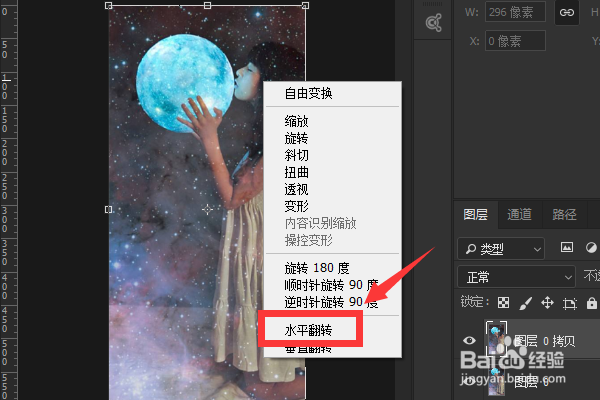
2、用鼠标选中新复制出来的拷贝图层,同时按住“Ctrl”键和“T”键进入图像调整,然后右击拷贝图层,在展开的菜单中选择“水平翻转”按钮。
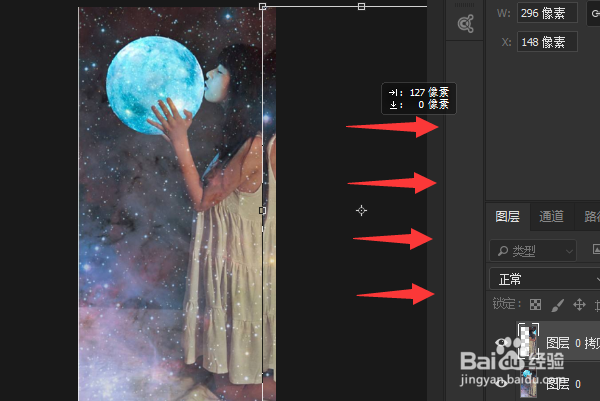
3、点击水平翻转后的图片,用鼠标将图片向右拖动,等到拷贝图层的左侧与原图层的右侧贴合时停止拖动,按下回车键结束图像调整。
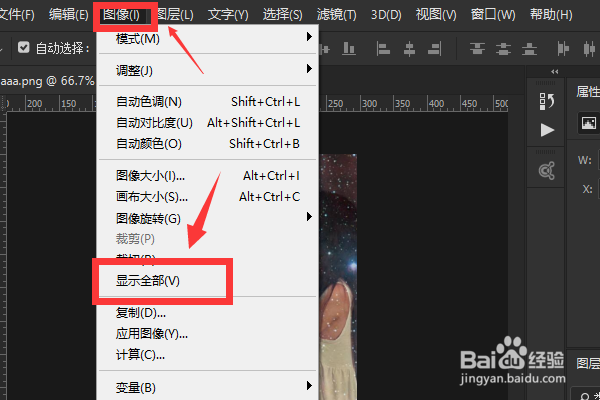
4、点击顶部工具栏上的“图像”按钮,再点击“显示全部”按钮。
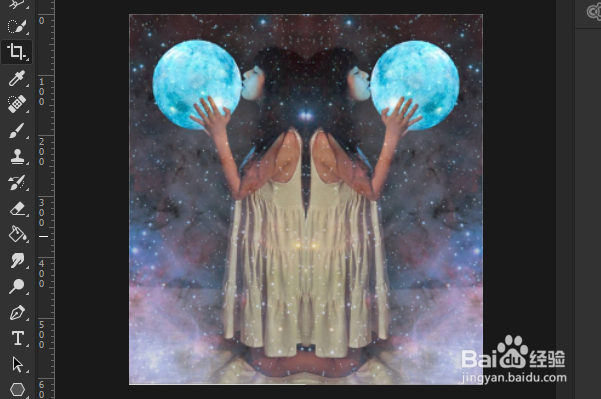
5、这时拷贝图层就会显示出来,镜像图片也就做好了,将做好的图片导出即可。
6、总结:
1、将需要镜像的图片拖入ps中,用鼠标选中右下角图层中的这张图片,同时按住“Ctrl”键和“J”键,这时会复制出一张拷贝图层在原来的图层上方。
2、用鼠标选中新复制出来的拷贝图层,同时按住“Ctrl”键和“T”键进入图像调整,然后右击拷贝图层,在展开的菜单中选择“水平翻转”按钮。
3、点击水平翻转后的图片,用鼠标将图片向右拖动,等到拷贝图层的左侧与原图层的右侧贴合时停止拖动,按下回车键结束图像调整。
4、点击顶部工具栏上的“图像”按钮,再点击“显示全部”按钮。
5、这时拷贝图层就会显示出来,镜像图片也就做好了,将做好的图片导出即可。