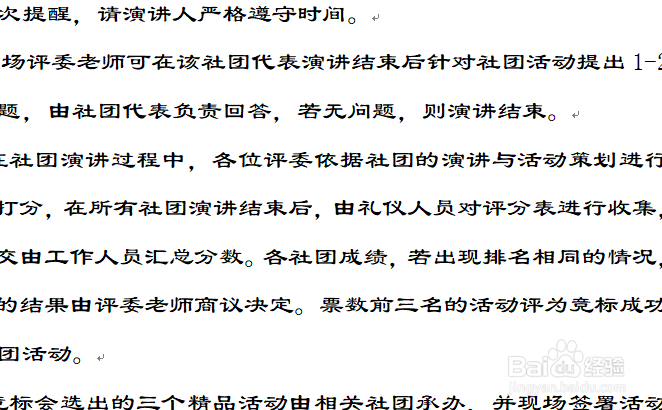
1、选取文件。
在文件夹中选取需要进行操作的文档。
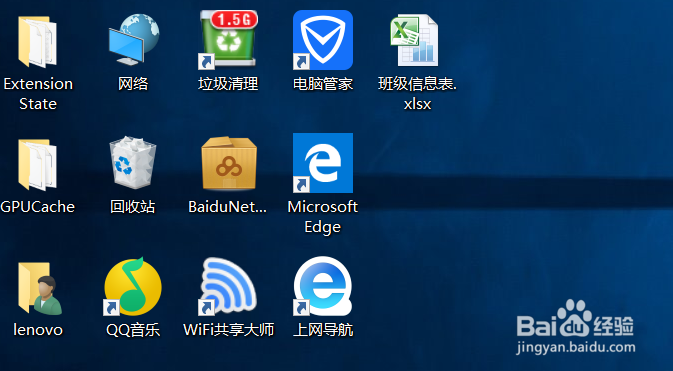
1、打开文档。
打开需要进行操做的word文档。
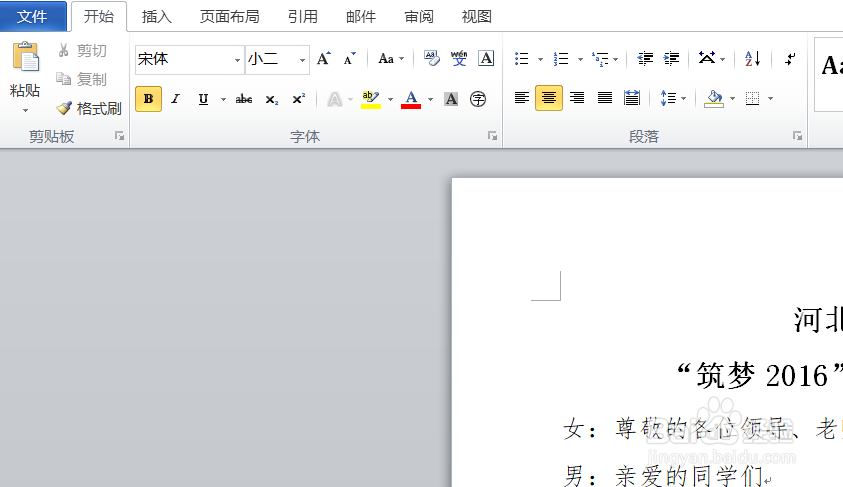
2、确定复制的格式。
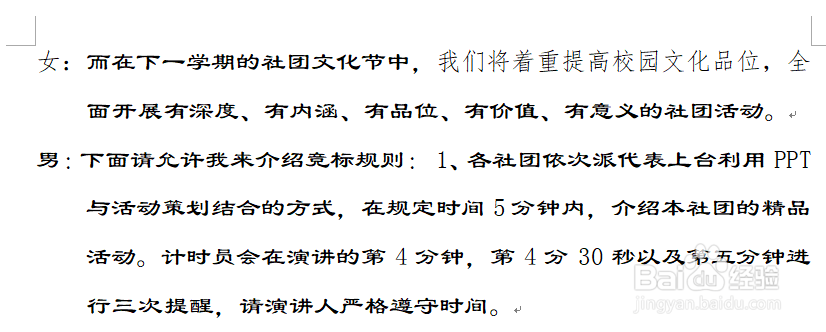
确定好需要复制的格式为哪些文字的格式。以图片中加粗字体为例。
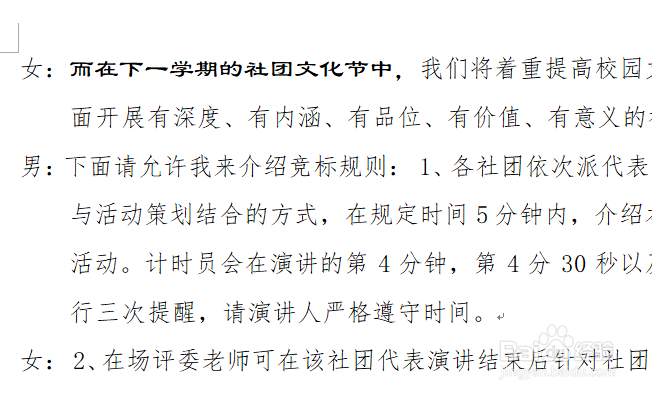
3、确定需要复制格式的文字。
确定好哪些文字需要用相同的格式。以图片加粗字体以外的其他字体为例。

4、选中加粗字体。
单鼠标左键,拖动鼠标,选中加粗字体。

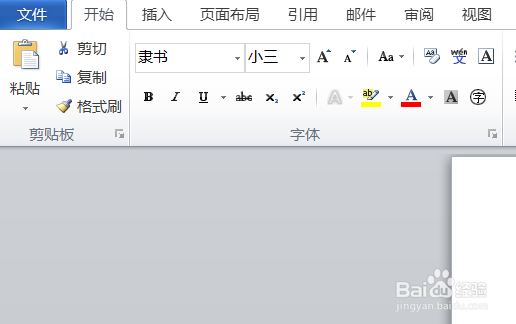
5、点击【开始】选项卡下,“格式刷按钮”。
在工具栏找到开始选项卡,单击格式刷按钮。
6、给文字粘贴相同格式。
单击格式刷按钮后,当光标箭头朝向反方向后,在段落开始处。单击鼠标左键,并拖动至文字结尾处,所选中的文字,完成了格式的复制。
1、此方法可重复使用多次,直到文档中需要粘贴格式的文字都被处理完成。