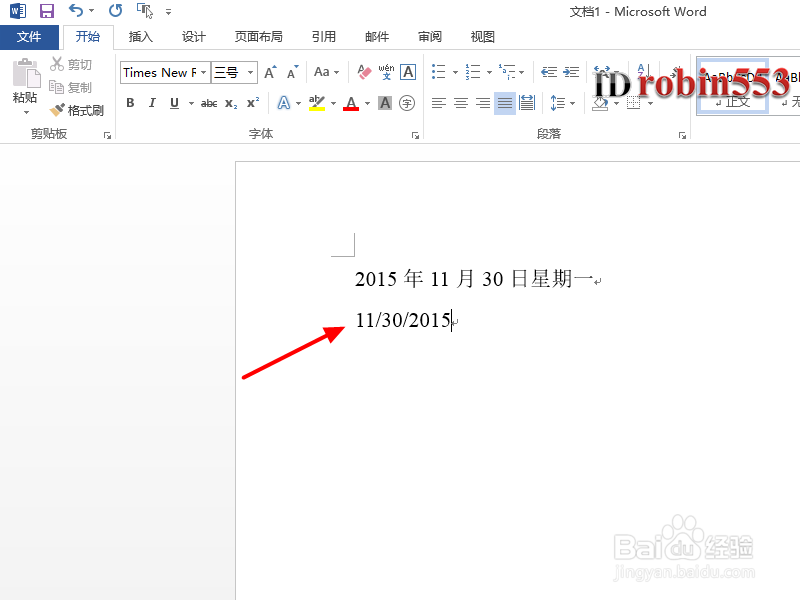
1、打开要插入日期的Word文档,然后点击进入顶部功能区的“插入”选项卡。
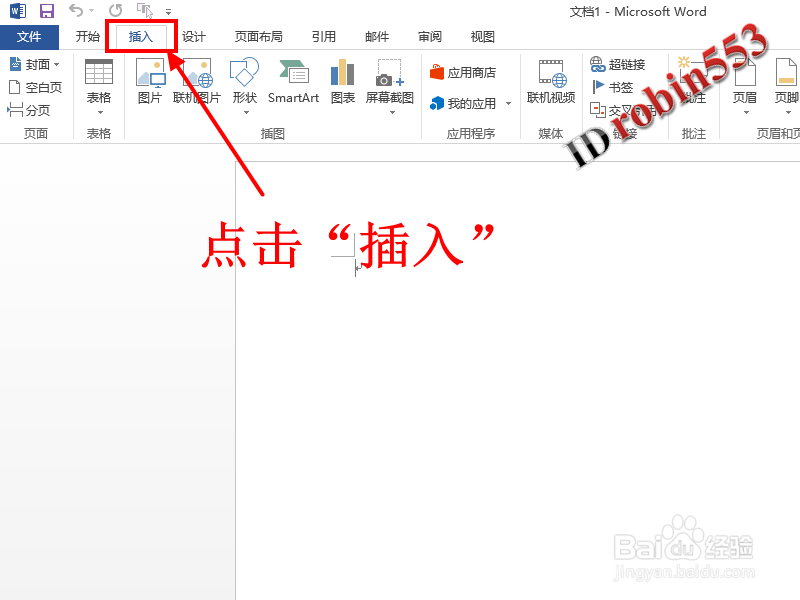
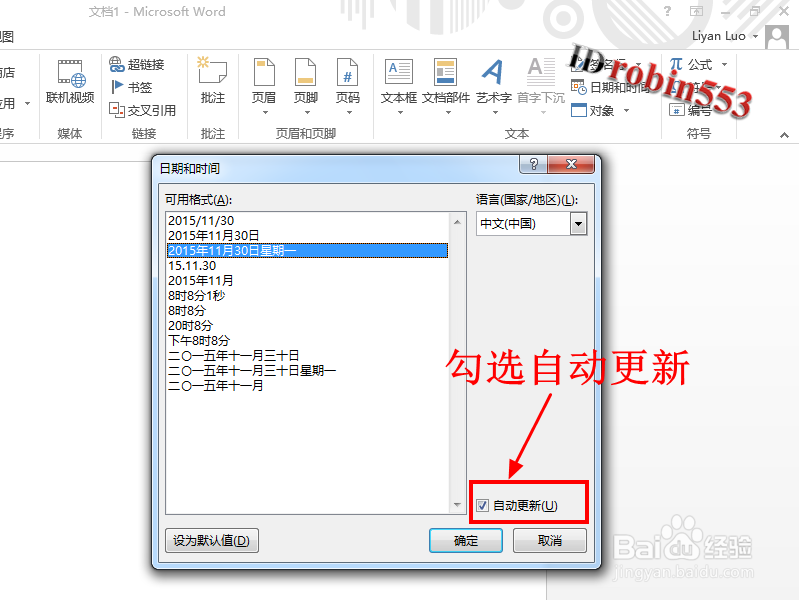
2、接下来点击插入选项卡中的“日期和时间”选项,点击后弹出日期和时间窗口。
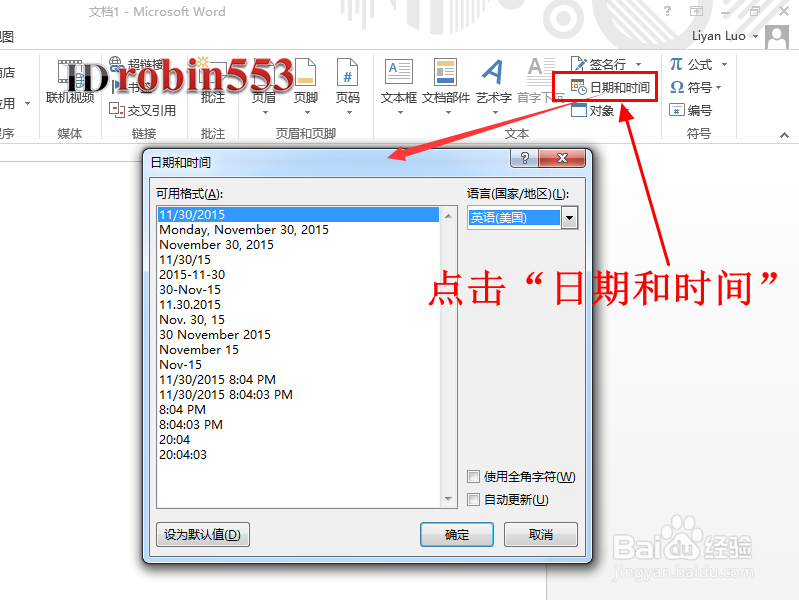
3、如果日期格式列表中显示的是英文日期格式,可以点击右上角的语言选项,从下拉列表中选择“中文(中国)”。

4、接下来从日期格式列表中选择一种你需要的日期格式。
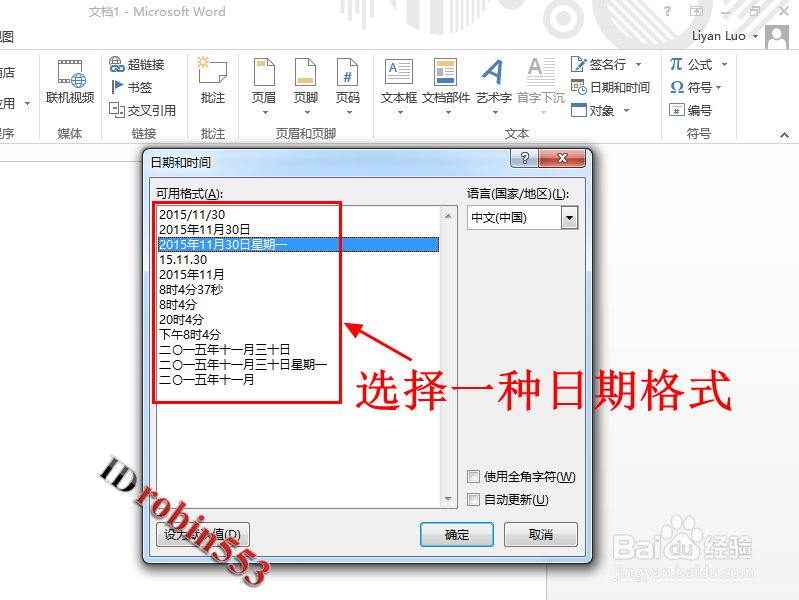
5、接下来是最重要的一步,勾选右下角的“自动更新”选项,然后点击“确定”。
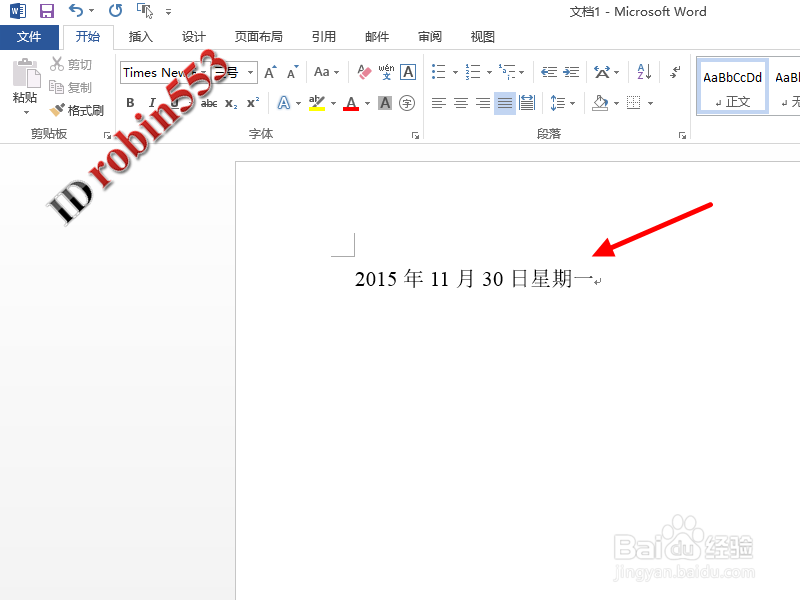
6、回到Word编辑主界面,就可以看到Word的界面中已经插入了日期,该日期就会与系统日期保持一致。
1、在Word编辑界面下,按下键盘上的“Alt+Shift+D”组合键。
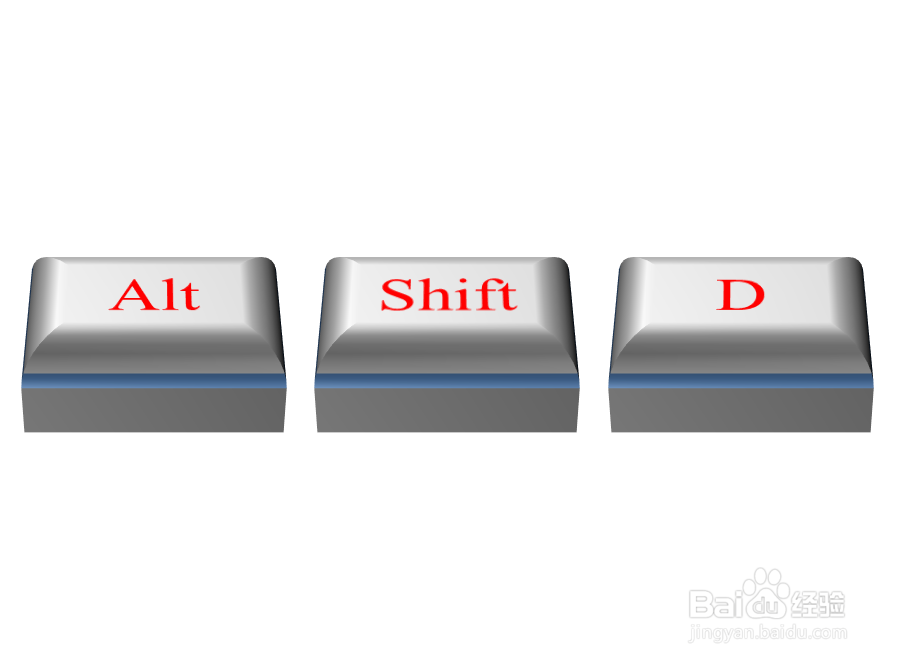
2、按下组合键之后,在Word文档中就插入了一个日期,该日期格式是系统默认的格式,同样地,该日期也会和系统日期保持一致。